

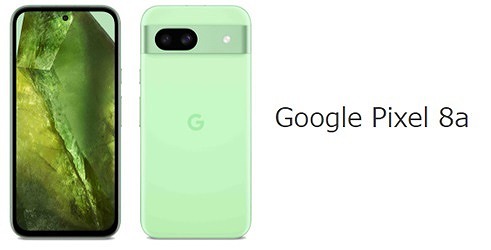
本記事ではauGoogle Pixel 8aを使う手順を解説します。
auでは後継機Google Pixel 9aが発売された後に終売になりましたが、性能は今でも十分です。
これから端末のみを買い、SIMを差し替えれば自分で機種変更もできます。
auのPixel 8aの在庫
Google Pixel 8aは販売終了
後継機Google Pixel 9aが発売されたあと、Google Pixel 8aはauオンラインストアでの販売が終了になりました。
店舗にもまず無いでしょう。
現在販売中のスマホはこちらを確認してください。
Pixel 8aを端末のみ購入
Google Pixel 8aはauでの販売が終了しましたが、他でならまだ端末のみ購入可能です。
楽天市場やAmazonでも端末のみを安く購入できますし、中古スマホ店(イオシスやじゃんぱらなど)でも安く買えます。
特に中古スマホ店では格安の中古はもちろん、新品同様の未使用品も安く買えるのでおすすめです。
Google Pixel 8aはau以外にGoogleストアや大手スマホキャリアでも発売されましたが、どこで販売された端末も仕様は同じです。
auの周波数にフル対応していますし、SIMロックもかかっていません。
au版Pixel 8aのスペック
Pixel 8aのスペック一覧
Google Pixel 8aのスペック詳細と搭載機能は以下のとおりです。
| スペック | |
|---|---|
| サイズ (mm) |
幅72.7mm 高さ152.1mm 厚さ8.9mm |
| 重さ | 約188g |
| 画面サイズ | 約6.1インチ 有機EL |
| リフレッシュ レート |
最大120Hz |
| 解像度 | 2,400×1,080 (フルHD+) |
| SIM | nanoSIM eSIM |
| バッテリー 容量 |
4,492mAh |
| 搭載OS | Android 14 |
| CPU | Google Tensor G3 |
| メモリー (ROM) |
128GB |
| メモリー (RAM) |
8GB |
| 対応外部メモリ | 非対応 |
| 有効画素数 (メインカメラ) |
6,400万(広角) 1,300万(超広角) |
| 有効画素数 (サブカメラ) |
1,300万画素 |
| USB端子 | USB Type-C |
| 搭載機能 | 有無 |
|---|---|
| おサイフケータイ | ○ |
| 防水 | ○ |
| 防塵 | ○ |
| ワンセグ | × |
| ワイヤレス充電 | ○ |
| 指紋認証 | ○ |
| 顔認証 | ○ |
その他、本体カラー、対応バンドなどの詳細はこちらの記事にまとめています。
対応バンド・周波数一覧
au版のGoogle Pixel 8aの対応バンドは以下のとおりです。
- 5G: n3/28/41/77/78/79
- 4G/LTE:B1/3/8/18/19/21/28/41/42
- 3G:1/6/8/19
au版Pixel 8aの発売日
auにおけるGoogle Pixel 8aの発売日は2024年5月14日(火)です。
5月8日から予約受付が開始されました。
au版とSIMフリー版の違い
Google Pixel 8aはau以外にGoogleストア版(SIMフリー版)、ドコモ版、ソフトバンク版が発売されました。
Google Pixel 8aはどこで買ったものでも仕様は同じです。
ドコモ/au/ソフトバンク版もSIMロックはかかっていませんし、対応バンドも同じです。
nanoSIM+eSIMのデュアルSIMである点も同じです。
例えばauで買ったGoogle Pixel 8aもドコモやソフトバンクで使えますし、その逆も可能です。
端末のみ買う場合は、使うSIMにかかわらず、一番安いキャリアで買ってよいでしょう。
Google Pixel 8aに自分で機種変更
すでにauを契約している人も、持ち込みのGoogle Pixel 8aに自分で機種変更できます。
手順は以下のとおりです。
- Pixel 8a本体を用意
- 現在の端末からSIMを差し替え
- 端末の初期設定・データ移行
Pixel 8a本体を用意
まずはGoogle Pixel 8aの本体を用意しましょう。
auやGoogle Storeでの販売は終了しましたが、Amazon、楽天市場や中古スマホ店ではGoogle Pixel 8aの本体のみが安く購入できます。
Google Pixel 8aはどこで買ったものでも仕様は同じなので、一番安いものを買って構いません。
もちろん、すでに端末を持っている人は他キャリアで購入したPixel 8aも使えます。
Pixel 8aにSIMを差し替え
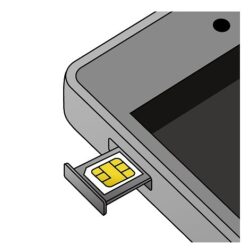
端末が準備できたら、現在の端末からSIMカードを抜き、Google Pixel 8a本体に差し替えます。
SIMピンを用いてスロットを開け、SIMカードをセットしてスロットを元に戻してください。
eSIMの機種変更手順はこちらを確認してください。
本体の初期設定/データ移行
SIMを入れたあとにGoogle Pixel 8aシリーズの電源をONにすると、端末の初期設定が開始します。
画面の指示にしたがって初期設定をすすめていくと、途中でデータ移行が可能です。
元の端末がAndroidでもiPhoneでも、基本的には付属のクイックスイッチアダプターを使って両方の端末をケーブルで接続し、データを転送します。
旧スマホからGoogle Pixel 8aへのデータ移行の手順はこちらに記載されています。
APN設定は不要
Google Pixel 8aにauのSIMを差し替えて初期設定が完了すると、すぐに通話やデータ通信ができるようになります。
APN設定は不要です。
画面上部の表記が4Gまたは5Gになった後は、Wi-FiをOFFにした上で以下を確認してください。
- WEBサイトが開くか
- 通話ができるか
- SMSの送受信が可能か
問題なければ機種変更は完了です。
Pixel8aの購入/機種変更はこちら
以上、auでGoogle Pixel 8aを使う手順の詳細でした。
auでは後継機Google Pixel 9aが発売された後に終売になりましたが、性能は今でも十分です。
これから端末のみを買い、SIMを差し替えれば自分で機種変更もできます。
端末の購入はこちらからどうぞ!