


本記事では、auオンラインストアで機種変更する手順を解説します。
auでの機種変更はわざわざ店舗で手続きする人が非常に多いですが、オンラインなら待ち時間なしで24時間いつでも機種変更が可能です。
さらにお得なキャンペーンも実施しています。
▼機種変更はオンラインがお得▼
auオンラインで機種変更する流れ

auオンラインサイトで機種変更する手順は、主に以下の通りです。
- マイページから機種変更手続き
- 審査・商品発送
- スマホ受け取り
- SIMカードを挿入
- 回線切り替え手続き
- データ移行
ここから、各手順について詳しく解説していきます。
マイページから機種変更
auオンラインサイトでの機種変更はマイページから手続きします。
まずはau公式オンラインサイトの端末一覧ページにアクセスします。
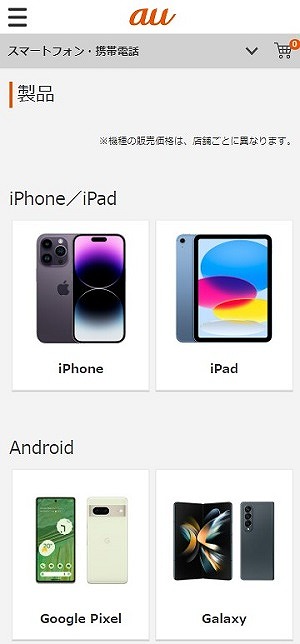
その後、機種変更したいスマホを選択し、「カートに入れる」をタップします。
機種変更時のおすすめ機種は以下を参考にしてください。
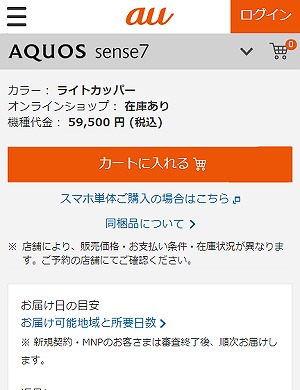
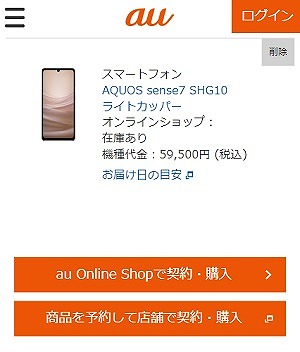
受け取り方法は「auオンラインショップで購入して自宅に配送」か「店舗で予約して店舗で受け取り」を選択できます。
以前に店舗で受け取ったことがありますがかなり時間を要したので、私は自宅に配送を選びます。
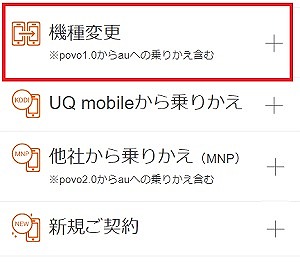
ご契約種別の画面で「機種変更」を選び、注意事項を確認したうえで「進む」をタップします。
次の画面でau IDにログインします。
SMS認証が必要な場合もあるので注意してください。
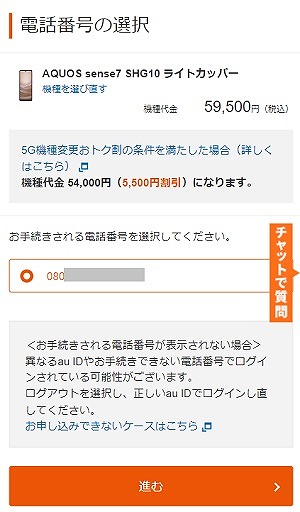
次に端末・色と電話番号を確認します。
複数の電話番号を登録している人は、どの番号で機種変更するかをしっかり確認してください。
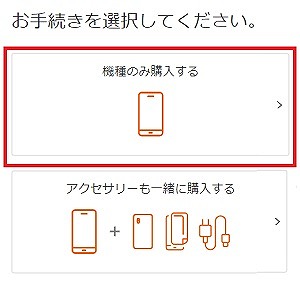
スマホケース・フィルムや充電器が必要な人は次の画面でアクセサリーも選択できます。
ただしau公式サイトのアクセサリーは品質が良い分だけ価格が高いので、個人的にはAmazonや楽天市場で購入するのがおすすめです。
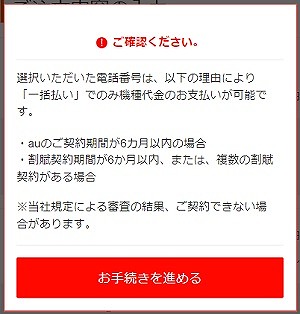
私の場合は契約から6か月以内なので、支払い方法は一括払いのみとの警告が出ました。
次の画面で、プラン変更やオプションの追加が選択できます。
特に下取りプログラムやスマホトクするプログラム+を利用する人はここで選択してください。
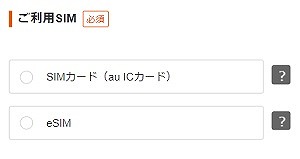
また、端末によってはSIMかeSIMかを選択できます。
基本的には現在契約中のSIMと同じものを選びましょう。
その後はポイント使用の有無・契約者情報・本人確認・受け取り方法を選択します。
私の場合は端末増設なので本人確認は不要でした。
最後にお届け日・お届け時間を選びます。
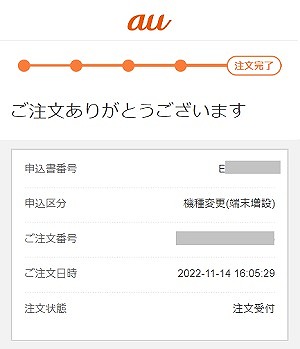
私は11月14日の16時頃に手続きし、最短配送日は16日でした。
おそらく多くの場合で翌々日が最短でしょう。
次の画面で申込内容を確認します。
端末・色・容量やプラン・オプションの有無、配送日時を確認の上、重要事項を読んで決済に進みます。
支払いはクレジットカードのみです。
私は契約から6か月以内の機種変更だったので一括払いのみでした。
これで申し込みは完了です。
同時にメールも届きます。
審査、機種の発送・受け取り
オンラインで所定の手続きを終えると、機種変更が可能かau側で審査されます。
最近はスマホ端末の高騰により審査も厳しくなっていますね。
審査の大まかな基準や通過するコツはのちほど詳しく解説します。
無事審査を通過すると、商品が発送されます。
発送予定日が事前にメールで連絡されたうえで、ヤマト運輸で発送されます。(一部を除く)
SIMカードの挿入/差し替え
auオンラインから機種変更した端末が届いたら、必ず中身を確認しましょう。
私は5Gプラン→5Gプランの機種変更(=端末増設)だったので端末のみが届きました。
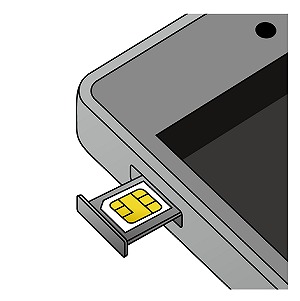
端末のみが届いた場合は現在の端末からSIMを抜いて新しい端末に差し替えます。
SIM挿入の仕方は付属の説明書に記載されています。
SIMスロットを引き出すためのSIMピンも同梱されているので安心です。
4Gプランから5Gプランへの変更などにSIMの種類が変わる場合はSIMカードが同封されています。
SIMカードが同封されている場合には、届いたSIMカードを新しい端末のSIMスロットに挿入して回線切り替えが必要です。
回線切り替え手続き
端末とSIMカードが届いた場合、新しい端末にSIMカードを挿してもまだ通話やデータ通信はできません。
これまで使っていたSIMカードを無効化し、新しいSIMカードを有効化する回線切り替えが必要です。
回線切り替え手続きはWEBまたは電話で行います。
| 方法 | 受付時間 | 必要事項 | |
|---|---|---|---|
| WEB | 注文履歴画面 | 7:00~23:15 25:00~26:15 (年中無休) |
au ID/パスワード 電話番号 |
| 電話 | 0120-914-367 (通話料無料) |
9:00~20:00 年中無休 |
・契約時に決めた 4桁の暗証番号 ・申込書番号の下5桁 (メール/納品書に記載) |
WEBで回線切り替えする手順は以下の通りです。
- 「ご注文履歴確認」にアクセス
- auのマイページにログイン
- 回線切り替えボタンをクリック
まず「ご注文履歴」にアクセスします。
au Online Shopのタブになっていることを確認し、「au IDでログインへ進む」をタップ
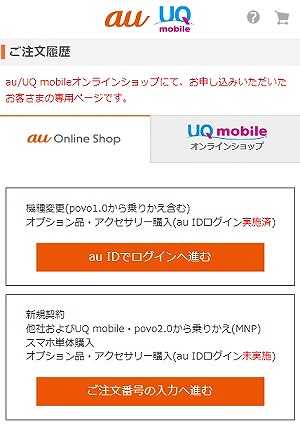
ログインできれば注文内容が表示されます。
この下に「回線を切り替える」というボタンが表示されるので、これをタップします。
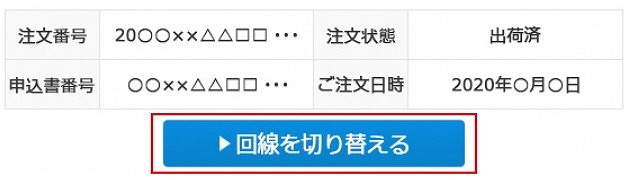
回線切り替え作業完了後、30分程度で新しいSIMカードでauのデータ通信が使用できるようになります。
新しいSIMが使えるようになると同時に、以前まで使っていたのSIMが使えなくなります。
データ移行・初期設定
回線切り替えが完了したら、データ移行・初期設定を行います。
データの移行は、回線切り替え前に旧端末で準備しておくとスムーズです。
データ移行の詳しい手順はこちらに詳しくまとまっています。
詳細記事:機種変更時のデータ移行手順 | au
iPhoneからiPhoneへのデータ移行は簡単です。
元の端末のiOSを最新にアップデートしたうえで、新しいiPhoneの初期設定時に元のiPhoneを新しいiPhoneの隣に置いておくだけでデータが移行されます。
AndroidからiPhoneへのデータ移行はクイックスタートが使えませんが、「iOSに移行」というApple純正アプリを使うのがおすすめです。
詳細はこちらに記載されています。
詳細:AndroidからiPhoneへのデータ移行 | Apple
AndroidからAndroidへのデータ移行は機種によって異なるので、Googleで「GalaxyからGalaxy データ移行」「GalaxyからXperia データ移行」などのワードで調べてください。
こちらにも記載があります。
詳細記事:機種変更時のデータ移行手順 | au
私の場合はAQUOS sense7への機種変更でしたので、こちらを参考にクイックスイッチアダプターを使ってデータ移行しました。
Galaxy・XperiaやGoogle Pixelもこちらを参考にすれば移行できるはずです。
※機種によっては対象外の可能性あり
データ移行・初期設定が終われば、機種変更の手続きはすべて終了です。
使わなくなった古い端末は下取りしてもらったり、中古スマホショップで買い取ってもらいましょう。
▼オンラインで機種変更する▼
auオンラインで機種変更時の注意点
auオンライン商品の宅配業者
auオンラインサイトで機種変更手続きを終えると、発送予定日が連絡されて発送されます。
宅配業者は基本的にヤマト運輸ですが、商品発送時に宅配業者が連絡されるので、メールを確認してください。
私が機種変更した際もヤマト運輸で発送されました。
機種変更で違約金は発生しない
auでの機種変更において最も多い勘違いが「2年以内に機種変更すると違約金(契約解除料)がかかる」というものです。
しかし、これは間違いです。
違約金(契約解除料)がかかるのはあくまで「auを解約する場合」「auから他社に乗り換える場合」のみです。
機種変更では違約金は発生しません。
ただし、契約プランによってお得なタイミング・損するタイミングがあります。
次章からの解説を読み、一番得するタイミングで機種変更しましょう。
機種変更の商品が届くまでの日数
au公式オンラインサイトには「お申し込みから2~4日程度でお届けします。」との記載があります。
詳細:お届けまでの日数について
私がauオンラインで機種変更した場合、端末は翌日発送→最短で翌々日到着でした。
ただ、私が手続きしたのは16時くらいでしたが、朝に注文していれば当日発送→翌日到着も可能だったかもしれません。
ただし、審査に時間を要する場合や、申し込みが集中する3~5月、商品のお届け先などによって所要日数が増える場合があります。
また、北海道・九州・沖縄やその他離島の到着日は出荷の翌々日以降になります。
回線切り替えの受付時間
新しい端末に加えてSIMカードが届いた場合は、、回線切り替え手続きが必要です。
新しい端末に新しいSIMカードを差した後、WEBか電話で回線切り替えを行います。
| 方法 | 受付時間 | 必要事項 | |
|---|---|---|---|
| WEB | 注文履歴画面 | 7:00~23:15 25:00~26:15 (年中無休) |
au ID/パスワード 電話番号 |
| 電話 | 0120-914-367 (通話料無料) |
9:00~20:00 年中無休 |
・契約時に決めた 4桁の暗証番号 ・申込書番号の下5桁 (メール/納品書に記載) |
WEBでの回線切り替えの受付時間は7:00~23:15と25:00~26:15(年中無休)です。
上記時間以外は回線切り替えができません。
締め切り時間直前に手続きすると、実際に回線が切り替わるのが翌日になる可能性があります。
時間に余裕をもって回線切り替え手続きをしましょう。
メールや納品書に記載の申込区分が「端末増設」の場合はSIMカードが同梱されていないので、回線切り替えは不要です。
現在の端末からSIMカードを抜いて新しい端末に差し替えてください。
7日後に自動で回線切り替え
前章のとおり、端末に加えてSIMカードが届いた場合は自身で回線切り替えが必要です。
万が一商品を受け取った後に回線切り替え手続きをしなかった場合、商品受取から7日後に回線が自動的に切り替わります。
自動切り換えの場合、いつ切り替わるかわからないので注意してください。
機種変更時の不通期間は?
auオンラインで機種変更する際、回線が繋がらない期間(不通期間)は発生しません。
SIMカードが届いた場合も商品到着後に自身で回線を切り替えるので、切り替え前は旧端末が使えますし、切り替え後は新端末が使えるようになります。
ただし、WEBでの回線切り替え手続きには30分ほどかかります。
この間は電源を切り、通話やデータ通信をしないようにしましょう。
回線切り替えはどっちのスマホ?
回線切り替えは、どっちのスマホで行っても構いません。
SIMカードは端末に入れていても入れていなくても、回線切り替えはできます。
ただ、個人的には、古い端末に古いSIMカードを入れたままの状態で、新しく届いたSIMカードを新しい端末に入れてから回線切り替えするのがおすすめです。
回線切り替えが完了すると、古い端末に入れていたSIMカードが使えなくなって圏外になり、新しい端末で4Gまたは5Gの表記になり、通話やデータ通信が使えるようになります。
こうすることで、回線切り替えが完了したかが一目でわかります。
もちろん、回線切り替えは端末とSIMカードが届いた後ならいつでも構いません。
SIMカードは古い端末に入れた状態でも新しい端末に入れた状態でも回線切り替えは可能ですし、端末にSIMカードを入れていなくても切り替えられます。
私はいつも「端末到着→回線切り替え→(1時間後)→新しい端末に新しいSIMを入れる→初期設定&データ移行」の順で設定しています。
店頭受け取りで機種変更も可能
auオンラインで機種変更した場合、端末の受け取り場所は自宅またはau店舗から選べます。
店舗で受け取れば、SIMの挿入や回線切り替え手続きを店員さんと一緒に行えます。
店頭受け取りのパターンは2つあります。
au Online Shopで購入し店頭で端末の受け取りだけをする方法と、オンラインで商品を予約し購入手続きや設定を全て店頭で行う方法です。
受け取りだけ店頭で行う場合は下記画面の上段の「au Online Shopで契約・購入」を選択し、配送先としてauの店頭を選択してください。
店頭で購入手続きや設定を行う場合は下記の画面で「商品を予約して店舗で契約・購入」を選択してください。
au店舗で受け取る場合は、機種変更手続き時にどのauショップで受け取るか選択し、到着後10日以内に受け取りましょう。
10日以内に受け取らない場合、商品は返品扱いになります。
店舗受け取り時に必要なもの
機種変更した端末を店舗で受け取る場合は、以下のものを持参しましょう。
- 本人確認書類
- 発送完了メール(コピーまたは画面)
- 現在利用中の端末(SIMを挿したまま)
商品発送時・店舗到着時に送付されるメールに注文番号などが表示されているので、店員さんにそのメールを見せるとスムーズに手続きできます。
ただし、私が店舗で受け取った際には待ち時間含めて30分ほどかかりました。
受け取るだけだと思って油断していましたが以外に時間がかかったので余裕をもって来店してください。
端末代金は一括/分割が選択可
auで機種変更した場合の機種代金・端末代金は一括または分割での支払いが可能です。
ただし、申し込むプランや条件によって支払回数が指定される場合があります。
分割払いができない場合
私の場合、auの契約から6か月以内ということで支払回数は一括払いのみに指定されました。
また、端末の分割払いの開始から6か月以内や複数端末を分割払いしている場合は一括払いのみになるようです。
一括払いはクレジットカードによる決済しかできないので、支払い方法もクレジットカードに限定されます。
また、10万円以上の端末を分割で購入する場合は審査が厳しくなり、機種変更できないこともあるので注意してください。
口座振替での支払いは可能?
機種変更時の端末代金を口座振替で支払えるのは、「端末代金を分割で払う」かつ「料金を口座振替で払っている」人のみです。
まず、auの機種代金の支払い方法は一括払いはクレジットカード、分割払いは料金と合算請求に決められています。
| 支払回数 | 支払方法 |
|---|---|
| 一括払い | クレジットカード |
| 分割払い | 料金と合算 |
auの料金支払い方法はクレジットカードと口座振替が選択できますが、料金支払方法を口座振替にしている人は端末代金の分割請求も毎月口座から引き落とされます。
逆に言うと、一括払いで口座振替は選べませんし、分割の人も料金支払いと別の方法では支払えません。
私は契約から6か月以内で支払方法が一括払いに限定されたので、端末代金の支払いもクレジットカードのみでした。
機種変更時にも審査あり
auで機種変更する際、店舗でもオンラインでも審査があります。
万が一審査を通過できない(審査に落ちた)場合、そのスマホには機種変更できないので注意してください。
審査の通過基準は明らかにされていませんが、特に以下の場合には審査に落ちる場合があります。
- 10万円以上の端末を分割で支払う
- 過去に料金の滞納がある
- 機種変更の頻度が多い
料金の滞納や機種変更の履歴がなくても、10万円を超える端末を購入する際には審査を落ちる場合が多いようです。
機種変更の審査を通過するコツ
最近はスマホの端末価格が高騰しており、主婦や収入が少ない人などは端末代金が10万円を超えると審査が厳しくなります。
高額なiPhone発売時には審査に落ちる人が続出しました。
審査が不安な人は、以下の回避策も検討しましょう。
- 10万円以下の端末に機種変更する
- 端末代金を一括払いにする
審査は端末代金が10万を超えるか否かで大きく難易度が変わります。
審査に落ちた人は、10万円以下の端末に変更しましょう。
また、負担は大きくなりますが端末代金を一括払いにすれば審査は通りやすくなります。
どうしても10万円以上のスマホに機種変更したい場合は、お金を貯めて一括払いにするとよいかもしれません。
機種変更と同時にプラン変更も可能
auオンラインで機種変更する際、端末だけでなく料金プランも変更可能です。
機種変更と同時にプラン変更すると、機種変更が成立した当日からプランが変更されます。
使用できるデータ容量も変わりますし、NetflixやTELASAなどのサービスも当日から使えるようになります。
料金は日割り計算です。
▼auオンラインで機種変更する▼
店舗とオンラインの機種変更はどちらがお得?
オンライン機種変更のメリット
auオンラインで機種変更するメリットは以下の通りです。
- 店舗への来店不要
- 24時間いつでも手続き可能
- 待ち時間がない
- 頭金が不要
- 余計なオプションの勧誘なし
- 自宅受取/店舗受取を選択可
店舗への来店不要
auオンラインで機種変更する最大のメリットは店舗への来店が不要なことです。
来店する手間や交通費が不要なので、時間・費用の節約になります。
24時間いつでも手続き可能
auオンラインでの機種変更なら、24時間いつでも手続き可能です。
au店舗なら開店時間内に来店して手続きを終える必要がありますが、オンラインなら24時間いつでも機種変更できます。
早朝でも深夜でも関係なく、思い立った時に手続きできるのもauオンラインのメリットです。
待ち時間不要
個人的に最大のメリットだと思うのが待ち時間です。
auショップはいつ行っても混雑しています。
最近は来店予約ができるようになりましたが、それでも指定の時間がすでに埋まっている場合も多く、すぐに来店できません。
一方、オンラインならいつでも好きなタイミングで、待ち時間なしで手続きできます。
手続き自体もあっという間に終わるので、圧倒的な時間の節約になります。
頭金不要
auオンラインで機種変更すれば、端末代金を分割支払いする場合の頭金が不要です。
最終的な総支払額は店舗もオンラインも同じですが、オンラインなら初期費用を抑えられます。
余計なオプションの勧誘なし
店舗で手続きをすると、不要なオプションの勧誘にあうことがあります。
断るだけでも大変ですし、興味のないオプション内容の説明を受けるのに時間を費やしてしまいます。
しかし、オンラインなら余計なオプションの勧誘を受けることはありません。
自身が契約したい内容を粛々と選択していけばよいので、すぐに手続きも終わります。
自宅/店舗受け取り選択可
オンラインで機種変更手続きすれば最短翌日には商品が発送され、自宅で端末を受け取ることができます。
また、サポートしたい場合や職場の近くに店舗がある場合は、店舗での受け取りも可能です。
手続きはオンラインでしたいけど、「回線切り替え手続きは自分でできるか不安だ…」という人も、店舗受け取りにすれば店員さんのサポートが受けられます。
▼機種変更はオンラインがお得▼
オンライン機種変更のデメリット
一方、auオンラインでの機種変更には以下のようなデメリットもあります。
- SIM挿入・回線切り替えが必要
- スマホに実際に触れて購入できない
- 店員さんのサポートがない
- 受取まで数日かかる
自分でSIM挿入/回線切替が必要
オンラインで機種変更すると、商品到着後に自身でSIMカードの差し込みや回線切り替え手続きが必要になります。
作業自体は非常に簡単ですが、少々面倒ではあります。
店舗で手続きすれば店員さんにやってもらうこともできるので、不安な人は店舗で機種変更するか、端末の受け取りを店舗にして初期設定だけやってもらうのも手です。
スマホを実際に触れない
オンラインで機種変更する際は、スマホ端末を実際に触って確かめることができません。
事前にauショップや家電量販店に行き、確かめておきましょう。
店員さんのサポートなし
オンラインではご自身で説明を読み、手続きを進めなければなりません。
何かわからないことがあった場合も店員さんのサポートが受けられないのがメリットです。
といってもほとんどの人はつまずくポイントはないと思います。
よって、まずはオンラインで手続きをしてみて、わからないことがあれば店舗に変更するのが良いのではと思います。
受け取りまで数日かかる
auオンラインで機種変更した場合、機種変更手続きから商品到着まで3日ほどかかります。
店舗のように手続きを全て済ませ、当日に新しい機種を持ち帰って早速使うことはできません。
即日に機種変更したい人は待ち時間を我慢して店舗で機種変更しましょう。
▼機種変更はオンラインがお得▼
機種変更時のおすすめスマホ
auで機種変更する際のおすすめスマホは下記記事に詳しくまとめています。
機種変更はauオンラインがお得
以上、auオンラインで機種変更する手順や注意点の解説でした。
auでの機種変更は店舗に出向いて手続きする人が非常に多いですが、オンラインなら待ち時間なしで24時間いつでも手続き可能です。
手続きも簡単なので、ぜひ利用しましょう。
▼機種変更はオンラインがお得▼