

本記事ではauで買ったスマホを無料でSIMロック解除する手順を解説します。
auでは2020年春から中古端末も無料でSIMロック解除できるようになりました。
私も中古端末を実際にSIMロック解除してみました。
オンラインのSIMロック解除手順
ここから、実際に私がオンラインでSIMロック解除した手順を解説します。
解除するのは中古で買ったXperia XZs SOV35ですが、同時にiPhoneのSIMロック解除手順も解説します。
なお、私はauの回線を契約していません。
iPhone/AndroidのIMEIを確認
My auでSIMロック解除するためには、端末のIMEIという番号が必要です。
事前に控えておきましょう。
AndroidのIMEI確認方法
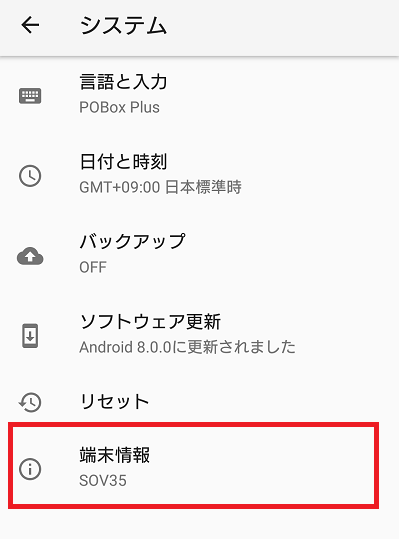
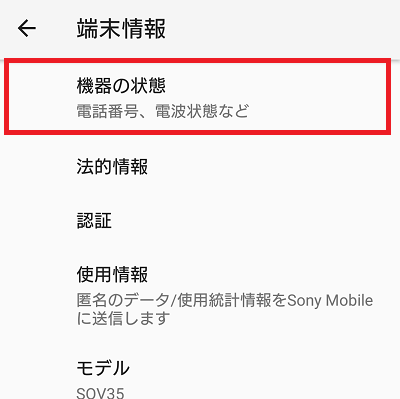
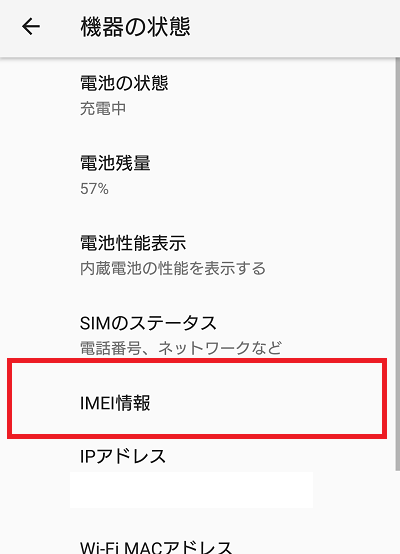
Androidの場合、IMEI番号は以下で確認できます。
システム → 端末情報 → 機器の状態 → IMEI情報
↓↓↓
↓↓↓
iPhoneのIMEI確認方法
iPhoneのIMEIは、「設定」>「一般」>「情報」で確認できます。
IMEIは長押しするとコピーできるので、のちほどMy auで入力する際に便利です。
My auで解除手続き
つづいて、My auで手続きします。
手続き可能時間は9:00~21:30です。
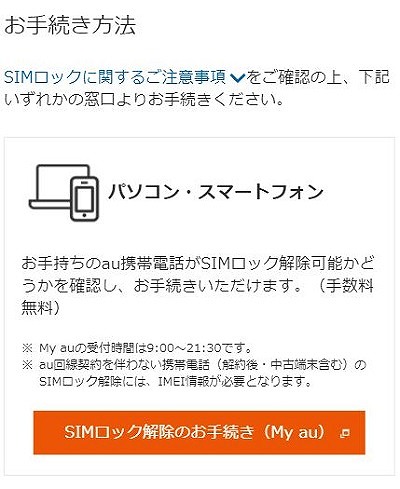
こちらのページから「SIMロック解除のお手続き(My au)」にアクセス
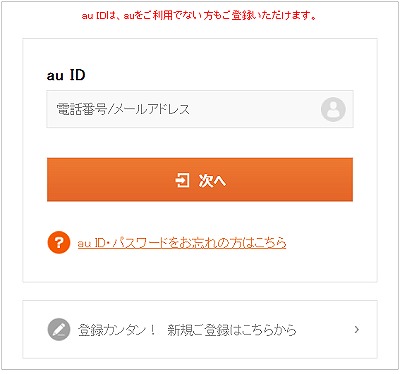
au ID・パスワードを入力してログインします。
au IDはauを契約していなくても作成できるので、持っていない人は「新規登録はこちら」から作成してください。
登録料などは無料です。
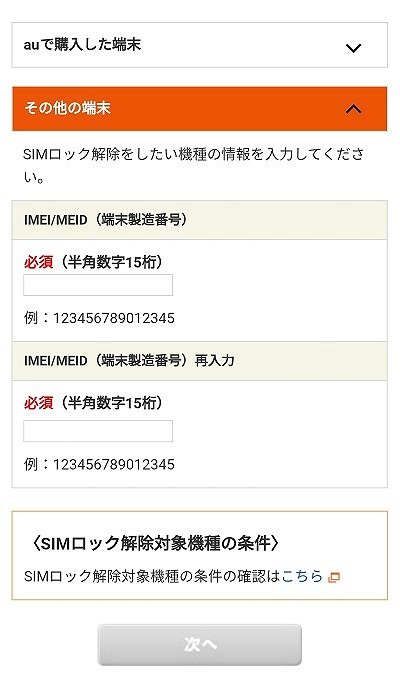
続いての画面で、「auで購入した端末」「その他端末」を選んでください。
私は中古ショップで買った端末でしたので、「その他端末」を選びます。
すると、IMEI番号を入力する欄が出るので、そちらに端末のIMEIを入力してください。
次の画面で、解除の理由などを入力します。
理由は何でも良いです。
私は「ドコモのSIMカードを利用」を選びました。
次へを押すと、登録メールアドレスに確認メールが送られます。
15分以内にURLをクリックしてください。
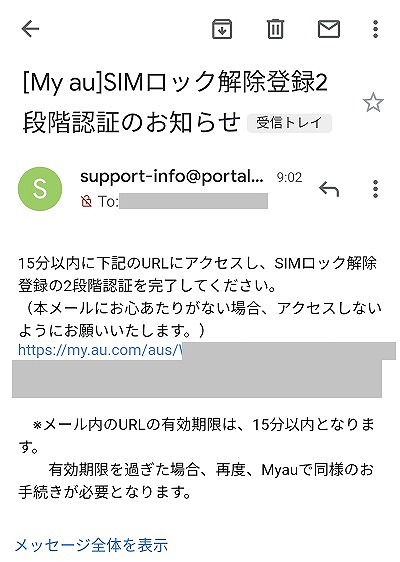
クリックするとSIMロック解除手続きが完了します。
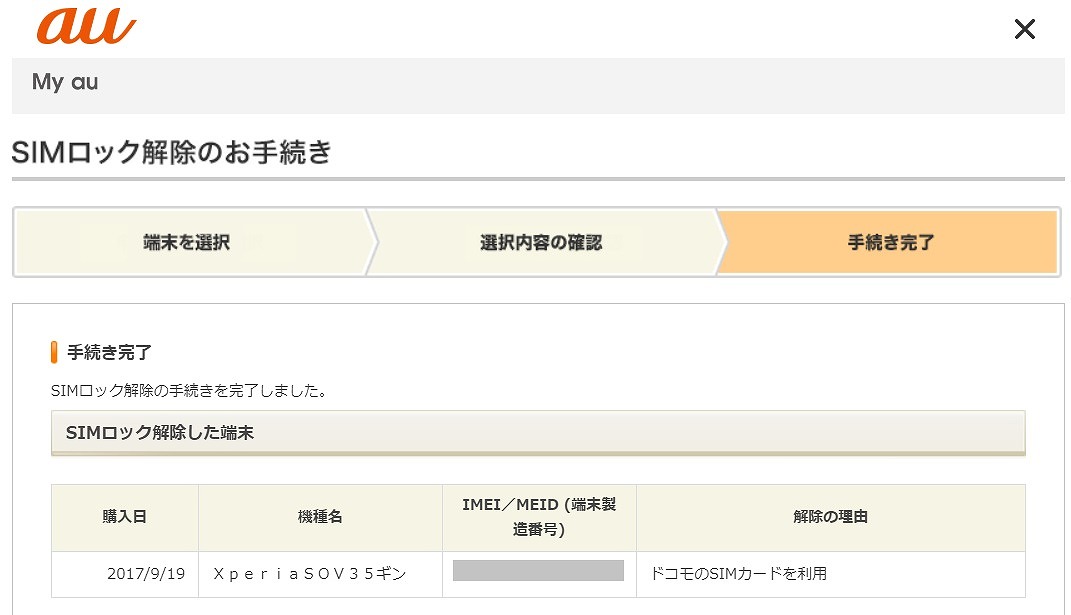
私はAndroidでしたのでこのあとも手続きが続きますが、iPhoneはこの時点で作業は終了です。
SIMステータスを更新
iPhoneはWEB上の手続きのみで作業は終了ですが、Androidはまだ作業が必要です。
まず、端末本体に使いたいSIMを入れます。(←もしかしたら不要かも…)
その後、設定 → システム → 端末情報 → 機器の状態 → SIMのステータス → SIMカードステータスをタップします。
すると、以下の様が画面が表示されます。
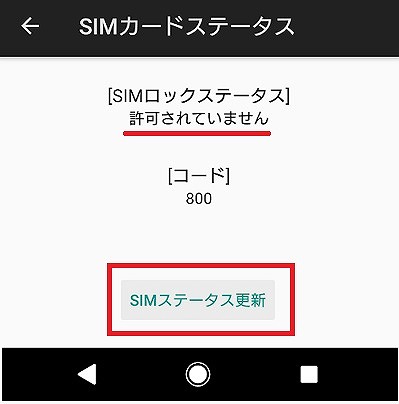
画面下の「SIMステータスを更新」をタップします。
すると、SIMロックステータスが「許可されています」に変わります。
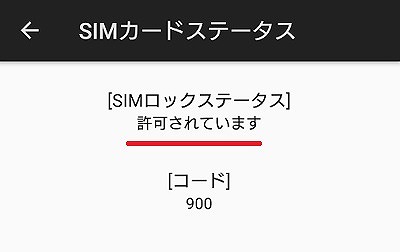
これでSIMロック解除は終了です。
端末によっては再起動がかかる場合もあるようです。
SIMロック解除の条件と注意点
SIMロック解除できる機種
auで発売されたスマホは、au以外のキャリアのSIMを入れて使えないように全てSIMロックがかかっています。
このうち、2015年4月23日以降に発売されたスマホはこのSIMロックを解除できます。
かなり古い機種でない限りSIMロック解除できますが、不安な人はこちらで自身のスマホが対象か確認してください。
auの端末であれば、自分で買った端末以外でもSIMロック解除できます。
また、auを契約していない人でも解除可能です。
ただし、ネットワーク利用制限がかかったスマホは解除できません。
また次章で解説する通り、購入からの期間や支払い方法等によって一部制限がかかる場合があります。
購入後すぐに解除できる?
auでスマホを購入後、すぐにSIMロック解除できるのは以下の条件のいずれかを満たす場合です。
- 端末を一括払いで購入した場合
- 端末代金の残債を精算済の場合
- 端末代金・料金の支払をクレジット払いにしている場合
分割払いの場合でも、端末代金と月額料金をクレジット払いにしている人はすぐにSIMロック解除可能です。
できるだけSIMロック解除しておきましょう。
ただし、以下の場合は端末購入から100日間はSIMロック解除できません。
- 契約中の回線で過去100日以内に他機種をSIMロックした場合
- 端末代をクレジット払い以外の方法で分割払いにしている場合
- 料金をクレジット払い以外の支払方法にしている場合
解約後・中古端末も解除可
SIMロック解除は、auを契約していない人や既に解約してしまった人、中古スマホを買った人でもできます。
- au契約中の人
- auを解約した人・契約していない人
- 中古端末を買った人
au IDさえ作ればオンラインで無料で解除手続きできます。
au IDは無料なので、必ずオンラインで手続きしましょう。
SIMロック解除できる時間
SIMロック解除をオンラインで手続きする場合、9:00~21:30の間にしか手続きできません。
店舗で手続きする場合は営業時間内なら可能ですが、閉店間際だと受付不可の場合があるので余裕を持っていきましょう。
来店する場合は必ず来店予約していきましょう。
解除済みか確認する方法
例えば中古でスマホを買った場合や他人から譲り受けた場合、SIMロック解除されているかどうかわからない場合があります。
そのような場合は、SIMステータスを確認することでSIMロック解除済かどうか確認できます。
Androidの確認方法
設定 → システム → 端末情報 → 機器の状態 → SIMのステータス → SIMカードステータスを確認してください。
私のXperia XZsはSIMロックされている状態で、以下のように表示されました。
一方、SIMロックを解除したあとにSIMステータス更新をタップした後、「許可されています」と表示されました。
下記のようになっていればSIMロックは解除されています。
iPhoneの確認方法
iPhoneの場合は、実際に他社のSIMを入れてみるのが最善のようです。
SIMを入れて「アクティベーションが必要です」や「SIMが無効です」と表示されればSIMロックされています。
一方、何事もなくAPN設定ができて通話・データ通信ができればSIMロックは解除されています。
auスマホは他社で使える?
auで買ったスマホも、SIMロック解除すれば他社のSIMを認識するようになります。
ただし、SIMロック解除すれば全て使えるというわけではありません。
iPhoneは他社でも使える
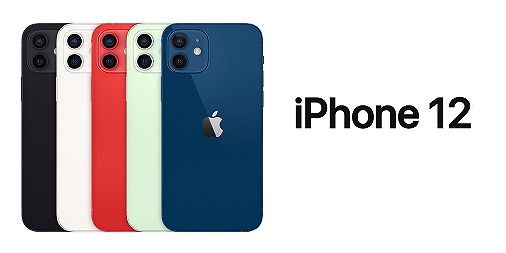
iPhone12シリーズまで、iPhone SE 第2世代までのうち、スマホキャリアで販売されたiPhoneはSIMロックがかかっている場合があります。
このiPhoneを他社で使いたい場合、SIMロックを解除すればどの回線でも使えます。
iPhoneはドコモ/au/ソフトバンク/楽天モバイルの全キャリアの主要なバンドを網羅しています。
よって、auで買ったiPhoneはSIMロック解除すればドコモ回線、ソフトバンク回線、楽天モバイルや格安SIMでも使えます。
iPhoneのSIMロック解除の手順は本記事の冒頭で詳しく解説しています。
簡単に言えば、「設定」>「一般」>「情報」から解除したいiPhoneのIMEIをメモし、My auで端末のIMEIを入力すれば解除可能です。
またはau公式サイトでも手順を確認できます。
なお、iPhone 13シリーズ以降、iPhone SE 第3世代以降のiPhoneはどこで販売されたものでもSIMロックはかかっていません。
Androidは注意が必要
一方、auで買ったAndroidはSIMロック解除したからといってどのSIMでも使えるわけではありません。
Androidは機種によって掴むバンド(周波数)が決まっているため、ドコモ回線・ソフトバンク回線・ワイモバイル回線のSIMを挿しても使えない場合があります。
ドコモ・SoftBank回線で使う
前章の通り、auで買ったiPhoneはSIMロック解除すればドコモやソフトバンク、およびそれらの回線を使った格安SIMでも使えます。
一方、auで買ったAndroidをドコモ回線・ソフトバンク回線で使う際には注意が必要です。
一部の機種はドコモ・ソフトバンク回線で使う周波数に対応していません。
ドコモ回線が使うバンドは以下のとおりです。
- 4G:B1・3・19
- 5G:n78・n79
ソフトバンク・ワイモバイル回線が使うバンドは以下のとおりです。
- 4G:B1・3・8
- 5G:n77
下記ページで、自身の端末が上記のバンドに対応しているか確認しましょう
この全てに対応していないと使えないわけではありませんが、地域によっては電波が弱くなる可能性があります。
基本的には全て対応していなければ使わないのがおすすめです。
au回線で使う
UQモバイルやpovo2.0、mineo、IIJmioなどのau回線で使う場合、auで買った端末はiPhoneもAndroidも全て対応しているので問題なく使えます。
なお、2017年8月以降にauで発売されたスマホは、SIMロック解除しなくてもau回線の格安SIMで使えます。
iPhoneで言えばiPhone8・8 Plus・X以降はSIMロック解除不要です。
ただし、2017年8月以前にauで発売されたスマホはau回線で使う場合にもSIMロック解除が必要です。
SIMロック解除の要否に関わらず、事前に解除しておくのがおすすめです。
楽天モバイルで使う

楽天モバイルで使う場合にもSIMロック解除が必要です。
本記事執筆時点で、au版のスマホは楽天モバイルで動作確認されていません。
しかし、auで買ったiPhoneやGalaxy・Xperia・AQUOSも一部機種が楽天モバイルで使えています。
詳細はこちらを確認してください。
auのSIMロック解除まとめ
以上、auのオンラインでSIMロック解除する手順と注意点の解説でした。
auで購入したSIMロックのかかった端末を持っている人は、不要な場合でも必ず解除しておきましょう。
SIMロック解除はこちらからどうぞ!
▼SIMロック解除はこちら▼
auから乗り換えならUQモバイルが断然おすすめです!