

本記事では、LINEMOでGoogle Pixelに自分で機種変更する手順を解説します。
LINEMOでもGoogle Pixelが使えますし、対応機種ならeSIMも5Gも使えます。
ただし、機種変更時にはいくつか注意点もあります。
LINEMOで使えるGoogle Pixel

Google Pixelの動作確認状況
記事執筆時点で、LINEMOでは以下の機種の動作確認が終了しています。
| 機種 | Goo gle |
SB | au | ドコ モ |
|---|---|---|---|---|
| Pixel 9各種 | ◯ | ◯ | ◯ | ◯ |
| Pixel Fold | ◯ | ◯ | ◯ | |
| Pixel 8a | ◯ | ◯ | ◯ | |
| Pixel 8 Pro | ◯ | ◯ | ◯ | |
| Pixel 8 | ◯ | ◯ | ◯ | |
| Pixel 7a | ◯ | ◯ | ◯ | ◯ |
| Pixel 7 | ◯ | ◯ | ◯ | |
| Pixel 7 Pro | ◯ | ◯ | ◯ | |
| Pixel 6a | ◯ | ◯ | ◯ | |
| Pixel 6 | ◯ | ◯ | ||
| Pixel 6 Pro |
◯ | ◯ | ||
| Pixel 5 | ◯ | ◯ | ◯ | |
| Pixel 5a | ◯ | |||
| Pixel 4 | ◯ | |||
| Pixel 4 XL | ◯ | |||
| Pixel 4a | ◯ | |||
| Pixel 4a 5G | ◯ | ◯ | ||
| Pixel 3 | ◯ | |||
| Pixel 3 XL | ◯ | |||
| Pixel 3a | ◯ | |||
| Pixel 3a XL | ◯ |
上表のように、発売されたにも関わらず動作確認されていない機種もあります。
ただし、記載のない機種もまず間違いなくLINEMOで使えます。
発売元と機種の組み合わせによってはSIMロック解除が必要ですが、SIMロック解除すればSIMを入れてAPN設定すれば使えます。
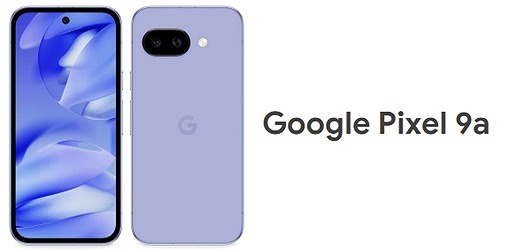
Google Pixel 9a
記事執筆時点で、LINEMO公式サイトでGoogle Pixel 9aは動作確認されていません。
発売からしばらくたてば動作確認されると思うので、もう少し待ちましょう。
なお、Google Pixel 9aはどこで買っても仕様は同じで、キャリア版もSIMフリー版もLINEMOが使う主要な4G/5Gバンドを網羅しているので、LINEMOでも問題なく使えます。
LINEMOのSIMを差してAPN設定すればすぐに使えるでしょう。
5G通信もできますし、eSIMも使えます。
Google Pixel 9aはGoogleStoreか中古スマホ店で買って使いましょう。
購入はこちらからどうぞ。
Google Pixel 9/9 Pro

LINEMO公式サイトでPixel 9/Pixel 9 Pro/Pixel 9 Pro XL/Pixel 9 Pro Foldはほぼ動作確認されています。
ただ、ソフトバンク版のGoogle Pixel 9やPixel 9 Pro XLなど、一部確認されていない機種もあります。
ただし、Google Pixel 9シリーズの各機種はLINEMOが使う主要な4G/5Gバンドを網羅しているので、LINEMOでも問題なく使えます。
また、SIMフリー版(Googleストア版)だけでなくドコモ/au/ソフトバンク版も問題なく使えます。
ドコモ/au/ソフトバンク版もSIMロックはかかっていません。
Google Pixel 9シリーズの各機種はGoogleStoreか中古スマホ店で買って使いましょう。
購入はこちらからどうぞ。
Google Pixel 8a

記事執筆時点で、LINEMO公式サイトでドコモ/au/ソフトバンク版のPixel 8aは動作確認されています。
一方、SIMフリー版(Googleストア版)のみ動作確認されていません。
ただし、Google Pixel 8aはどこで買っても仕様は同じで、キャリア版もSIMフリー版もLINEMOが使う主要な4G/5Gバンドを網羅しているので、LINEMOでも問題なく使えます。
LINEMOのSIMを差してAPN設定すればすぐに使えるでしょう。
5G通信もできますし、eSIMも使えます。
Google Pixel 8aはGoogleStoreか中古スマホ店で買って使いましょう。
購入はこちらからどうぞ。
LINEMOでGoogle Pixel 8aを使う手順はこちらにまとめています。
Google Pixel 8/8 Pro
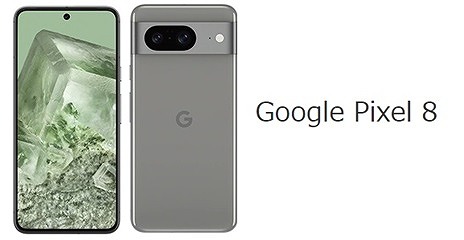
Google Pixel 8/Google Pixel 8 ProはSIMフリー版(Googleストア版)とドコモ版/ソフトバンク版/au版が発売されました。
ドコモ版/ソフトバンク版/au版は動作確認されていますが、現時点でSIMフリー版(Googleストア版)は動作確認はされていません。
ただし、Google Pixel 8/8 Proは発売場所にかかわらず、LINEMOが使う主要な4G/5Gバンドにすべて対応しており、問題なく使えます。
おそらくSIMを差すだけで自動でAPN設定がされ、通話・データ通信が可能になるでしょう。
もし接続できない場合はこちらのページを参考に手続きしてください。
Google Pixel 8/8 ProではLINEMOのeSIMも使えます。
接続設定はこちらで解説されています。
Google Pixel 8/8 Pro本体の購入はこちらからどうぞ。
Google Pixel 7a
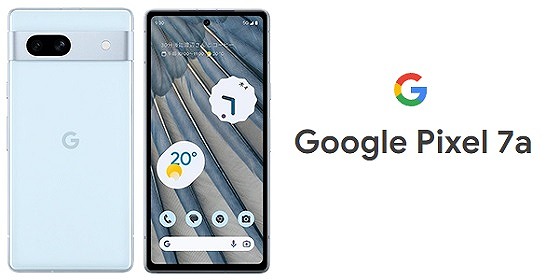
LINEMOではSIMフリー版・ドコモ版・ソフトバンク版・au版のGoogle Pixel 7aが動作確認されています。
どれもSIMフリーですし仕様は同じなので安心して使えますね。
Pixel 7aはSIMを差すだけで自動でAPN設定がされ、通話・データ通信が可能になります。
もし接続できない場合はこちらのページを参考に手続きしてください。
Pixel 7aではLINEMOのeSIMも使えます。
接続設定はこちらで解説されています。
Google Pixel 7a本体の購入はこちらからどうぞ。
Google Pixel 7/7 Pro
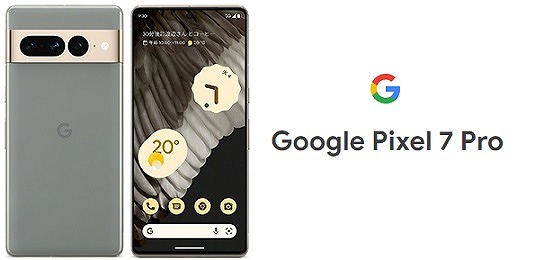
LINEMOではSIMフリー版・ソフトバンク版・au版のPixel 7・Pixel 7 Proが動作確認されています。
ソフトバンク版・au版のPixel 7・Pixel 7 ProもSIMロックはかかっていないので、SIMを差すだけで自動でAPN設定がされ、通話・データ通信が可能になります。
APN設定は不要です。
もし接続できない場合はこちらのページを参考に手続きしてください。
Pixel 7・Pixel 7 ProではLINEMOのeSIMも動作確認されています。
接続設定はこちらで解説されています。
Google Pixel 7の購入はこちらからどうぞ。
Google Pixel 6a
LINEMOではSIMフリー版・ソフトバンク版・au版のすべてのPixel 6aが動作確認されています。
Pixel 6aはSIMを差すだけで自動でAPN設定がされ、通話・データ通信が可能になります。
APN設定は不要です。
もし接続できない場合はこちらのページを参考に手続きしてください。
Pixel 6aではLINEMOのeSIMも使えます。
接続設定はこちらで解説されています。
本体の購入はこちらからどうぞ。
Google Pixel 6/6 Pro
LINEMOではSIMフリー版とソフトバンク版のPixel 6・Pixel 6 Proが動作確認されています。
au版は動作確認されていません。
しかし、Pixel 6・6 Proはどこで購入した端末もLINEMOで使えます。
au版もソフトバンク版もグーグルストア版と仕様は同じですし、SIMロックもかかっていないのでLINEMOで使えます。
nanoSIMはもちろん、eSIMも使えます。
Pixel 6・6 ProはSIMを差すだけで自動でAPN設定がされ、通話・データ通信が可能になります。
APN設定は不要です。
もし接続できない場合はこちらのページを参考に手続きしてください。
Pixel 6・6 ProではLINEMOのeSIMも使えます。
接続設定はこちらで解説されています。
本体の購入はこちらからどうぞ。
Google Pixel 5/Pixel 5a
Pixel5はグーグルストア版だけでなく、au・ソフトバンク版も動作確認されています。
どこで購入した端末もnanoSIM・eSIMの両方が使えますし、5Gバンドにも対応しています。
ただし、ソフトバンク版・au版はSIMロック解除が必要なので注意してください。
ソフトバンクで端末を購入し、ソフトバンクからLINEMOに乗り換える場合は自動でSIMロック解除してもらえますが、中古で買ったソフトバンク版の端末は自身で解除が必要です。
詳細:SIMロック解除 | ソフトバンク
詳細:SIMロック解除 | au
一方、Pixel 5aが動作確認されているのはソフトバンク版のみで、グーグルストア版は動作確認されていません。
しかし、仕様は同じのためグーグルストア版もLINEMOで使えます。
ちなみにソフトバンク版もSIMロックはかかっていないので、SIMを入れてAPN設定すればすぐに使えます。
Pixel 5・5aはAPN設定が必要です。
「設定」→「ネットワークとインターネット」→「モバイルネットワーク」→「アクセスポイント名」をタップし、APN一覧から「LINEMO」または「Application」を選択すればOKです。
しばらくすると電波がつながり4Gまたは5Gの表記になります。
もしならない場合は機内モードをON→3秒後にOFFにしてみましょう。
それでも接続できない場合はこちらのページを参考に手続きしてください。
Pixel 5・5aではLINEMOのeSIMも使えます。
接続設定はこちらで解説されています。
本体の購入はこちらからどうぞ。
なお、中古で端末のみを買う場合は必ずSIMフリーかSIMロック解除済みの端末を買いましょう。
au・ソフトバンクで販売されたPixelもSIMロック解除済ならLINEMOで問題なく使えます。
Google Pixel 4/4a/4a(5G)
Pixel4・Pixel4a・Pixel 4a(5G)もLINEMOで使えます。
nanoSIMはもちろん、eSIMにも対応しています。
Pixel4a(5G)ではLINEMOの5Gバンドにも対応しています。
なお、Googleストア版以外はSIMロック解除が必要です。
ソフトバンクで端末を購入し、ソフトバンクからLINEMOに乗り換える場合は自動でSIMロック解除してもらえますが、中古で買ったソフトバンク版の端末は自身で解除が必要です。
Pixel4・4a・4a(5G)はGoogle Storeでの販売が終了しましたが、楽天市場やイオシス・じゃんぱらなどのスマホショップでは未使用品・中古品が端末のみで購入できます。
なお、中古で端末のみを買う場合は必ずSIMフリーかSIMロック解除済みの端末を買いましょう。
ソフトバンクで販売されたPixelもSIMロック解除済ならLINEMOで問題なく使えます。
Google Pixel 3/Pixel 3a
Pixel3・Pixel 3aもLINEMOで使えます。
グーグルストア版はもちろん、ドコモ・ソフトバンク版も仕様は同じです。
ただし、ドコモ・ソフトバンクで購入した端末は事前にSIMロック解除が必要です。
ソフトバンクで端末を購入し、ソフトバンクからLINEMOに乗り換える場合は自動でSIMロック解除してもらえますが、中古で買ったソフトバンク版の端末は自身で解除が必要です。
詳細:SIMロック解除 | ソフトバンク
詳細:SIMロック解除 | ドコモ
Pixelの端末のみの購入方法
SIMフリー版を購入
LINEMOではGoogle Pixelをはじめとしたスマホ端末を販売していません。
そのため、スマホは他で購入して持ち込む必要があります。
Google PixelはGoogleストアで販売されます。
グーグルストアでは現行機種の下取りが高額で、さらにストアクレジットが貰えるキャンペーンを定期的に実施します。
通常時よりかなりお得になるので、このキャンペーン中に購入するのがおすすめです。
ただ、最近は発売直後にグーグルストアで購入した商品が中古スマホ店に大量に流れ、新品が安く買えることが多くなりました。
個人的ににはグーグルストアで買うより中古スマホ店で未使用品を探すのがおすすめです。
中古のPixelも使える
Google Pixelの本体は楽天市場、Amazon、スマホ通販サイトやフリマアプリでも購入できます。
端末のみで購入できますし、Googleストアやキャリアよりも安い場合が多いです。
中古はもちろん、発売から時期が経過した後でも未使用品が買えます。
また、Googleストアで販売が終了したPixelも購入できます。
楽天市場ならいろんなショップの端末が比較できますし、購入金額に応じてポイントも還元されます。
また、中古スマホ店のイオシスやじゃんぱらは在庫が豊富で状態が良く、保証もあるのが安心です。
SIMフリー版はもちろん、ドコモ版・au版・ソフトバンク版の在庫も豊富で価格も安いです。
ただし、Google Pixel 5以前のモデルのドコモ/au/ソフトバンク版を買う場合はSIMロック解除済みのものを選びましょう。
キャリア版をLINEMOで使う場合、事前にSIMロックを解除しないと使えません。
ちなみに、Google Pixel 6/6 Pro以降ならどこで買ったものでもSIMロックはかかっていません。
「SIMロックって何?」という人はPixel 6以降の機種を買えば安心です。
また、Google Pixel 7シリーズまではドコモ5Gのn79に非対応でしたが、Google Pixel 7a以降はドコモ/au/ソフトバンク/楽天モバイルの全キャリアの4G/5Gバンドを網羅しています。
ドコモ回線でも使う可能性がある人はGoogle Pixel 7a以降を買うのがおすすめです。
SIMロック解除が必要な場合
Google PixelはGoogleオンラインストア以外にドコモ・au・ソフトバンクでも発売されました。
ドコモ・au・ソフトバンクで販売されたGoogle Pixel5までの機種をLINEMOで使う場合、端末のSIMロック解除が必要な場合があります。
ドコモ・au・ソフトバンクで販売されたスマホは、他のキャリアでは使えないようにSIMロックという状態になっています。
そのため、このSIMロックを解除してからでないと、スマホをLINEMOで使うことはできません。
| SIMロック解除 | |
|---|---|
| 不要 | ・SIMフリー版 (Googleストア) |
| 必要 | ・ドコモ ・au ・ソフトバンク |
ドコモ・au・ソフトバンクのPixelのSIMロック解除は店舗とオンラインで手続きできます。
ちなみに、Google Pixel 6/6 Pro以降ならどこで買ったものでもSIMロックはかかっていません。
「SIMロックって何?」という人はPixel 6以降の機種を買えば安心です。
Pixelに自分で機種変更する手順
すでにLINEMOを契約している方も、Google Pixelに自分で機種変更できます。
手順は以下のとおりです。
- Pixel本体を自分で用意
- PixelにSIMを差し替える
- 初期設定・データ移行
- APN設定
Pixelの端末本体を用意
まずはPixelの端末を用意しましょう。
これから端末を買う方は、Google StoreでSIMフリー版を購入できます。
また、Pixelは楽天市場やAmazonなどで端末のみを購入できますし、イオシスやじゃんぱらなどの中古スマホ店でも安く販売されています。
未使用品もありますし、こちらのほうが価格が安いので個人的にはおすすめです。
ただし、Google Pixel 5シリーズまでの機種を買う場合はSIMロック解除済みのものを選びましょう。
キャリア版をLINEMOで使う場合、事前にSIMロックを解除しないと使えません。
ちなみに、Google Pixel 6/6 Pro以降ならどこで買ったものでもSIMロックはかかっていません。
「SIMロックって何?」という人はPixel 6以降の機種を買えば安心です。
また、Google Pixel 7シリーズまではドコモ5Gのn79に非対応でしたが、Google Pixel 7a以降はドコモ/au/ソフトバンク/楽天モバイルの全キャリアの4G/5Gバンドを網羅しています。
ドコモ回線でも使う可能性がある人はGoogle Pixel 7a以降を買うのがおすすめです。
PixelにSIMを差し替え
nanoSIMの差し替え
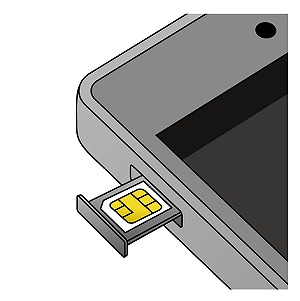
Google Pixel本体が準備できたら、現在の端末からSIMカードを抜き、Pixel本体にSIMを差し替えます。
Pixelは本体左側面にSIMスロットがあります。
SIMピンを用いてスロットを開け、SIMカードをセットしてスロットを元に戻してください。
eSIMの機種変更
eSIMを契約中の人は、マイページで手続きして他機種から移行します。
eSIMの機種変更手順はこちらで解説されています。
端末の初期設定・データ移行
SIMを入れたあとにPixel本体の電源を初めてONにすると、端末の初期設定が開始します。
この初期設定の途中でデータ移行も可能です。
元の端末がAndroidでもiPhoneでも、基本的には付属のクイックスイッチアダプターを使って両方の端末をケーブルで接続するとデータが転送されます。
旧スマホからPixelへのデータ移行の手順はこちらに記載されています。
機種変更時のAPN設定
Pixelは機種によってはAPNが自動設定されるようです。
特にPixel6以降の新しい機種ではSIMを入れただけでAPNが自動設定され、すぐに通話やデータ通信ができるようになります。
一方、一部の機種ではSIMカードを入れただけでは通話やデータ通信ができません。
手動でAPN設定が必要です。
設定(歯車マーク) → ネットワークとインターネット → SIM → アクセスポイント名 をタップ
APNの一覧にLINEMOが表示されていれば、それを選択します。
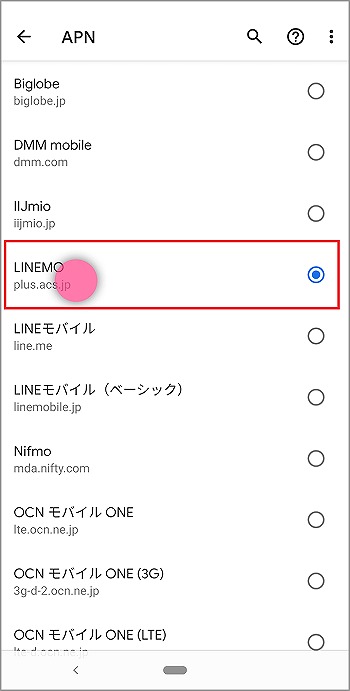
しばらくすると電波がつながり4Gまたは5Gの表記になります。
もしならない場合は機内モードをON→OFFにするか、再起動しましょう。
APNの一覧にLINEMOがない場合、右上の「+」ボタンをタップし、各項目に以下の内容を設定します
<AndroidのAPN入力項目>
| 項目 | 入力内容 |
|---|---|
| 名前 | LINEMO |
| APN | plus.acs.jp.v6 |
| ユーザー名 | lm |
| パスワード | lm |
| MCC | 440 |
| MNC | 20 |
| 認証タイプ | CHAP |
| APNタイプ | default,mms,supl,hipri |
手入力はミスの原因になるので、こちらのページを開きながらコピー&ペーストするのがおすすめです。
すべて入力したら、右上のメニューボタンから「保存」をタップします。
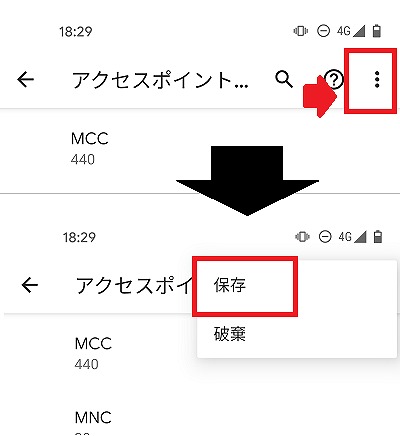
最後に一つ前の画面に戻り、今入力したAPNを選択します。
選択してしばらく待つと、アンテナピクト(画面右上の表示)が4Gまたは5Gになるはずです。
ならない場合は一度機内モードをON→OFFにするか、端末を再起動しましょう。
無事4G/5G表示になった後はWi-FiをOFFにして、WEBサイトが開くか、通話ができるか、SMSの送受信が可能か確認してください。
問題なければ設定は完了です。
eSIM対応のPixelではLINEMOのeSIMも使えます。
接続設定はこちらで解説されています。
LINEMOでピクセル使用の注意点
PixelでeSIM・5Gも使える
Pixel 4・Pixel 4 XL以降の機種はnanoSIMとeSIMのデュアルSIMです。
LINEMOではeSIMも発行できるので、PixelでeSIMを使うことも可能です。
eSIMの設定手順はこちらで解説されています。
また、Pixel 4a (5G)以降の機種は5G通信にも対応しています。
LINEMOは追加料金無しで5Gが使えるので、5Gエリア内なら5G通信も可能です。
LINEMOで使えないPixel
基本的に国内で販売されたGoogle PixelはLINEMOで使えます。
ただし、Google Pixel 5シリーズ以前の機種はSIMロック解除が必要な場合があります。
SIMロックがかかったままのGoogle PixelはLINEMOでは使えません。
ドコモ/au/ソフトバンクで販売されたGoogle Pixel 5までの機種は他社回線では使えないようにSIMロックがかかっています。
ソフトバンクで販売されたGoogle PixelもSIMロックがかかったままではLINEMOでは使えないので注意してください。
ドコモ・au・ソフトバンクのPixelのSIMロック解除は店舗とオンラインで手続きできます。
ちなみに、Google Pixel 6/6 Pro以降ならどこで買ったものでもSIMロックはかかっていません。
「SIMロックって何?」という人はPixel 6以降の機種を買えば安心です。
また、Google Pixel 7シリーズまではドコモ5Gのn79に非対応でしたが、Google Pixel 7a以降はドコモ/au/ソフトバンク/楽天モバイルの全キャリアの4G/5Gバンドを網羅しています。
ドコモ回線でも使う可能性がある人はGoogle Pixel 7a以降を買うのがおすすめです。
PixelのSIMサイズはnano
Pixelで使えるSIMカードのサイズは一番小さいnanoのみです。
LINEMOのSIMカードはマルチSIMといって自身でSIMカードのサイズを小さくできるタイプなので、SIMの外側を外し、nanoサイズにしてください。
LINEMOのキャンペーン情報
LINEMOでは常時お得なキャンペーンを実施しています。
LINEMOを契約してGoogle Pixelで使う人も、契約時には必ずキャンペーン情報を確認してください。
| 契約 | 貰える特典 | |
|---|---|---|
| トライアル キャンペーン |
新規 MNP |
30GBが 3カ月間無料 |
| LINEMO ベスト プラン (3~10GB) |
新規 | PayPay3,000円分還元 + 通話定額割引 |
| MNP | PayPay1万円分還元 + 通話定額割引 |
|
| LINEMO ベスト プランV (30GB) |
新規 | PayPay6,000円分還元 + 2か月料金無料 + 2カ月10GB増量 + 通話定額割引 |
| MNP | PayPay1.2万円分還元 + 2か月料金無料 + 2カ月10GB増量 + 通話定額割引 |
|
| 紹介 キャン ペーン |
新規 | PayPay1万円分還元 |
| MNP | PayPay1.4万円分還元 | |
| 再契約 | MNP | ベスト:2,000円分 ベストV:6,000円分 |
| 2回線目 追加契約 |
新規 MNP |
PayPay6,000円分還元 |
現在は10月23日までLINEMOベストプランVが2か月無料&2カ月10GBデータ増量中でお得です。
ただし、LINEMOを試してみたい人(継続的に契約するかわからない人)は10月31日まで実施中のトライアルキャンペーンもお得です。
LINEMOトライアルキャンペーン

LINEMOでは現在、トライアルキャンペーンを実施しています。
公式サイトからエントリー後にLINEMOベストプランVに契約すると、初期費用と3カ月目までの基本料金が無料になります。
また、通常は契約初月に解約すると解除料990円がかかりますが、この解除料も無料です。
- 契約事務手数料3,850円が無料
- 3カ月目までの月額基本料が無料
- 初月契約解除料990円が無料
対象はLINEMOベストプランまたはLINEMOベストプランVに契約した人です。
新規契約、MNPはもちろん、ソフトバンク/ワイモバイル/LINEモバイルからの乗り換えも対象です。
また、ミニプラン/スマホプラン/LINEMOベストプランからプラン変更した場合も3カ月分無料になります。
ただし、LINEMOベストプランからLINEMOベストプランVに変更した場合は3か月無料にはならず、月額料金が3カ月2,090円(通常2,970円から880円引き)になります。
- 新規契約
- 他社から乗り換え
- ソフトバンク/ワイモバイル/LINEモバイルから乗り換え
- プラン変更
(ミニプラン/スマホプラン/LINEMOベストプランから)
これから契約する人でLINEMOベストプランで十分な人も、一旦LINEMOベストプランVに契約し、3カ月目の間にLINEMOベストプランにプラン変更すれば、基本料金がかかる4カ月目からはLINEMOベストプランで使えます。
注意点として、基本料金が無料になるのは契約から3カ月目までです。
特に新規契約の場合、月末に申し込むと1カ月ちょっとしか無料で使えなくなるので、月初に申し込むのが最もお得ですね。
また、無料期間中も5分超過分の通話料やオプション料金はかかるので注意してください。
本キャンペーンは、契約前/プラン変更前にエントリーが必要です。
こちらからエントリーしておきましょう。
詳細:LINEMOトライアルキャンペーン | LINEMO公式
LINEMOベストプラン(3~10GB)
LINEMOは月3~10GBのLINEMOベストプランと月30GBのLINEMOベストプランVが選べますが、まずはLINEMOベストプランのキャンペーンを解説します。
現在、「PayPayポイントプレゼントキャンペーン」「通話オプション割引キャンペーン2」が併用できます。
最大1万円分のポイント還元
LINEMOベストプランは「PayPayポイントプレゼントキャンペーン」がお得です。
LINEMOベストプランに契約した人は、新規契約なら3,000円相当、他社から乗り換えなら10,000円相当のPayPayポイントがもらえます。
LINEMOベストプランはデータ使用量が3GB未満なら月額990円なので、新規なら約3カ月間、乗り換えなら約10月間は実質無料で使える計算です。
- 新規契約:3,000円相当
- 乗り換え:10,000円相当
PayPayポイントが付与されるのは開通日の属する月の7カ月後の上旬に付与されます。
なお、過去に一度でもLINEMOに契約したことがある人や、ソフトバンク/ワイモバイル/LINEモバイルからの乗り換えの人は対象外です。
また、ポイントが付与されるまでに解約するとキャンペーン対象外になるので注意してください。
キャンペーン詳細やPayPayポイントの受け取り方法はこちらで確認してください。
詳細:PayPayポイントプレゼントキャンペーン | LINEMO
通話オプション割引キャンペーン2

LINEMOは通話定額オプションもお得です。
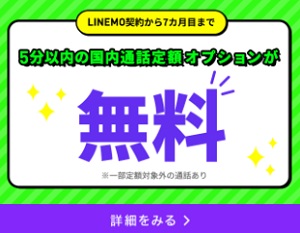
契約月を1カ月目とした7カ月間は通話定額オプションが毎月550円割引されます。
5分かけ放題の「通話準定額」は月額550円なので、7カ月間は無料で使えます。
| 通常の 月額料金 |
割引後料金 (7カ月目まで) |
|
|---|---|---|
| 通話準定額 (5分かけ放題) |
550円 | 0円 |
| 通話定額 (無制限かけ放題) |
1,650円 | 1,100円 |
5分かけ放題オプションは7カ月間無料なので、通話オプションが不要な人も必ず「通話準定額」に申し込みましょう。
不要なら7カ月後に解約を忘れないようにしてください。
なお、この通話定額オプション割引キャンペーンは主要なキャンペーンでは唯一、2回線目以降の契約や解約後の再契約(出戻り)でも対象です。
なお、本キャンペーンは基本的に他で実施中のキャンペーンと併用可能です。
LINEMOベストプランV(30GB)
続いては月30GBのLINEMOベストプランVのキャンペーンです。
現在、「PayPayポイントプレゼントキャンペーン」「2カ月間料金無料&10GBデータ増量(~10/23)」「通話オプション割引キャンペーン2」が併用できます。
PayPay最大1.2万円分還元
今ならLINEMOベストプランVも「PayPayポイントプレゼントキャンペーン」でお得です。
LINEMOベストプランV(30GB)に契約した人は、新規契約なら6,000円相当、他社から乗り換えなら12,000円相当のPayPayポイントがもらえます。
LINEMOベストプランVは月額2,970円なので、新規なら約2カ月間、乗り換えなら約4カ月間は30GBが実質無料で使える計算です。
- 新規契約:6,000円相当
- 乗り換え:12,000円相当
PayPayポイントが付与されるのは開通日の属する月の7カ月後の上旬に付与されます。
なお、過去に一度でもLINEMOに契約したことがある人や、ソフトバンク/ワイモバイル/LINEモバイルからの乗り換えの人は対象外です。
また、ポイントが付与されるまでに解約したり、LINEMOベストプランVからLINEMOベストプランに変更するとキャンペーン対象外になってしまうので注意してください。
キャンペーン詳細やPayPayポイントの受け取り方法はこちらで確認してください。
詳細:PayPayポイントプレゼントキャンペーン | LINEMO
2カ月間料金無料&10GBデータ増量
さらに、10月23日(金)までにLINEMOベストプランVに契約すると、2カ月間、基本料金が無料になり、データ容量が10GB増量されます。
- 2カ月間基本料金無料
- 2カ月間10GBデータ増量
基本料金無料と、10GB増量が無料なのは契約翌月から2カ月間です。
10月23日までに契約し、10月中に開通した人は11月と12月が無料&増量期間となります。
ただし、データ容量は自動で追加されるのではなく、「通常1GB/550円のデータ追加チャージが10回分無料になる」という仕組みです。
よって、容量を使い切って速度制限がかかる前に、自分で容量を追加する必要があります。
LINEMOはデータの追加チャージを予約しておく機能があるので、容量が残っている段階から最大10回の容量追加チャージを予約しておきましょう。
基本料金無料とデータ10GB増量キャンペーンは新規契約やMNPだけでなく、ソフトバンク/ワイモバイル/LINEモバイルからの乗り換えも対象です。
ただし、LINEMOベストプランは対象外なので注意してください。
通話オプション割引キャンペーン2
LINEMOは通話定額オプションもお得です。
契約月を1カ月目とした7カ月間は、時間無制限かけ放題の「通話定額 for LINEMOベストプランV」が毎月550円割引されます。
なお、LINEMOベストプランVは5分かけ放題が料金に含まれているため、5分かけ放題の割引はありません。
| 通常の 月額料金 |
割引後料金 (7カ月目まで) |
|
|---|---|---|
| 通話準定額 (5分かけ放題) |
料金に含む | ― |
| 通話定額 (無制限かけ放題) |
1,100円 | 550円 |
なお、この通話定額オプション割引キャンペーンは主要なキャンペーンでは唯一、2回線目以降の契約や解約後の再契約(出戻り)でも対象です。
なお、本キャンペーンは基本的に他のキャンペーンと併用可能です。
紹介キャンペーン
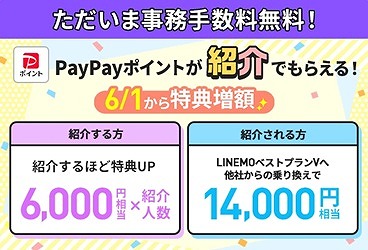
LINEMOでは紹介キャンペーンを実施しています。
紹介によりLINEMOに契約すると、紹介された人は、新規契約なら10,000円分、他社から乗り換えなら14,000円分のPayPayポイントが貰えます。
なお、先ほど解説した「PayPayポイントプレゼントキャンペーン」とは併用できません。
ただ、紹介キャンペーンは「紹介された人」だけでなく「紹介した人」にもポイントが貰えるので、家族から紹介を受けて契約すれば、家族全体で見ればお得になる場合があります。
紹介によりLINEMOに契約すると、紹介された人は、新規契約なら10,000円分、他社から乗り換えなら14,000円分のPayPayポイントが貰えます。
また、紹介した人は6,000ポイント貰えます。
紹介人数は無制限で、LINEMOを契約していない人でも紹介できるので、今後LINEMOを契約する場合は家族からの紹介という形で契約すれば6,000円分だけお得です。
| 特典 | |
|---|---|
| 紹介した人 | 6,000円分 × 人数 (人数上限なし) |
| 紹介された人 | 新規:10,000円分 MNP:14,000円分 |
紹介キャンペーンの詳細はこちらを確認してください。
追加申込でPayPayポイント還元
すでにLINEMOを契約している人が追加で申し込む場合も「契約者向け!追加申込キャンペーン」でお得に契約できます。
キャンペーン期間中に専用ページからLINEMOに契約すると、LINEMOベストプランは6,000円分、LINEMOベストプランVも6,000円分のPayPayポイントがもらえます。
対象は新規契約と他社から乗り換えで、ソフトバンク/ワイモバイル/LINEモバイルからの乗り換えは対象外です。
追加申込時は専用ページからの申し込みが必要です。
また、2回線目以降の追加申し込みでLINEMOベストプランに申し込む場合は「通話オプション割引キャンペーン2」も併用できます。
この「通話オプション割引キャンペーン2」は過去に契約したことがある人、再契約や2回線目以降の追加契約でも適用されます。
5分かけ放題が契約から7カ月目まで無料で使えるので、必ず申し込みましょう。
再契約/出戻りキャンペーン
過去にLINEMOを契約したことがある人で現在契約していない人向けにも「LINEMOおかえりだモンキャンペーン」を実施中です。
再契約の人が乗り換えでLINEMOベストプランに契約するとPayPayポイントが2,000円分、LINEMOベストプランVなら6,000円分が貰えます。
PayPayポイントは開通日の属する月の5カ月後の上旬に付与されます。
なお、LINEMOベストプランVの特典を得るためには、開通日が属する月の4カ月後(特典付与対象判定月)までLINEMOベストプランVを契約し続ける必要があります。
それまでにLINEMOベストプランにプラン変更するとLINEMOベストプランの特典になってしまうので注意してください。
本キャンペーンは専用ページから申し込む必要があります。
なお、再契約/出戻りでLINEMOベストプランに申し込む場合は「通話オプション割引キャンペーン2」も併用できます。
この「通話オプション割引キャンペーン2」は過去に契約したことがある人、再契約や2回線目の契約でも適用されます。
5分かけ放題が契約から7カ月目まで無料で使えるので、必ず申し込みましょう。
その他キャンペーンとお得な申込方法はこちらにまとめています。
Google Pixel本体の購入はこちら
以上、LINEMOでPixelを使う・機種変更する手順でした。
LINEMOでもPixelが使えますが、APN設定が必要な場合もあるので注意してください。
これからSIMを契約される方は必ずキャンペーン情報を確認しましょう。
契約方法を間違うと1万円以上損してしまいます。
詳細:LINEMO公式サイト
Google Pixel本体はこちらで購入してください。