
本記事ではUQモバイルで持ち込み機種に自分で機種変更する手順を解説します。
機種変更は店舗や公式オンラインショップでもできますが、自分で用意したスマホにSIMを差し替えて機種変更も可能です。
また、eSIMの機種変更についても手順や注意点を詳しく解説しているので、ぜひ参考にしてください。
自分で持ち込み機種に機種変更
UQモバイルを既に契約中の人は取り扱い端末にも機種変更できますが、自分で機種変更も可能です。
持ち込みの端末に、UQモバイルのSIMカードを差し替えることで機種変更できます。
大まかな手順は以下の通りです。
- スマホ本体を自分で用意
- SIMを差し替え
- データ移行
- APN設定
簡単に言えば、機種変更したいスマホを用意し、現在の端末からSIMを差し替えてデータ移行とAPN設定するだけです。
スマホ本体を自分で用意
まずは、新しいスマホを自分で用意しましょう。
スマホを端末のみ購入する方法
iPhoneはApple Storeでも端末のみを買えますが、楽天モバイル 楽天市場店の方がお得な場合もあります。
Apple Storeで買う場合は、事前に楽天市場でAppleギフトカードをためてから買えばお得になります。
もちろんAmazon、楽天市場や中古スマホ店(イオシス・じゃんぱらなど)でもiPhoneが端末のみで購入できます。
AndroidのSIMフリースマホは楽天市場などでも買えますし、中古スマホ店(イオシスやじゃんぱらなど)でも端末のみが安く買えます。
中古だけでなく未使用品も安いのでぜひ探しましょう。
ただし、購入前にはスマホがUQモバイルで使えるかを確認しましょう。
事前に必ず動作確認端末一覧を確認してください。
使える/使えないiPhone
iPhoneは、SIMフリー版またはSIMロック解除済みのiPhone6S・初代SE以降の機種が使えます。
UQモバイル版のiPhoneと、auで買ったiPhone8・iPhoneX以降のiPhoneはSIMロックがかかったままでも使えます。
iPhone 13シリーズ以降やiPhone SE 第3世代以降ならどこで買ったものでもSIMロックはかかっていません。
SIMロックについてよくわからない人は、iPhone13以降またはiPhone SE3以降のiPhoneを使いましょう。
iPhone13以降またはiPhone SE3以降なら、端末の販売元を気にせず、どの機種でもUQモバイルで使えます。
使える/使えないAndroid
AndroidはSIMフリーまたはSIMロック解除済みでも使えない機種があります。
動作確認端末一覧を必ず確認してください。
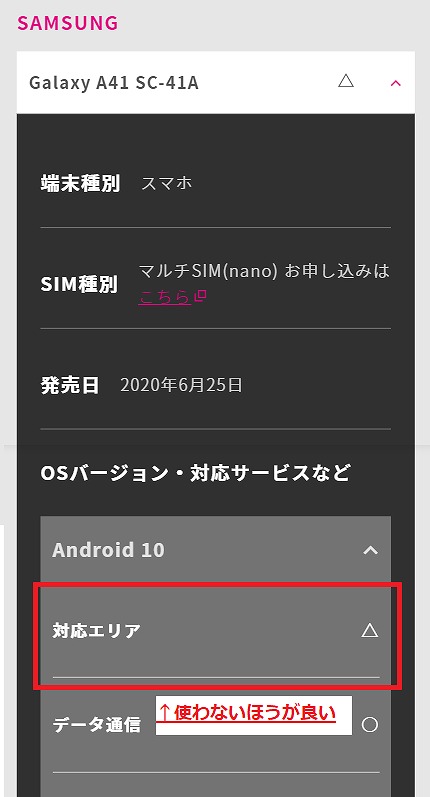
なお、動作確認端末一覧を見ると対応エリアが△になっている機種があります。
この機種はUQモバイルが使う一部の周波数に対応していないため、使わないほうが良いです。
ドコモ・ソフトバンク・ワイモバイルのAndroidスマホに多いですね。
SIM差し替え
動作確認端末一覧を確認し、自分で端末を用意したあとには、今の端末からSIMカードを抜き、新しい端末に差し替えます。
SIMピンを使ってSIMスロットを開き、SIMカードを差し替えてください。
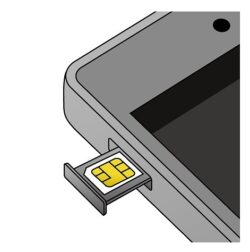
SIMカードを抜くと元の端末で音声通話やモバイルデータ通信はできなくなりますが、Wi-Fiに接続していればこれまで通りデータ通信は可能ですし、アプリも使えます。
新しい端末へのデータ移行を終えるまでは、しばらくそのまま保管しておきましょう。
eSIMの人は、iPhoneならeSIMクイック転送、Androidならマイページから移行手続きをしましょう。
機種変更時のデータ移行
SIMを差し替えて新しい端末の電源をONにすると、初期設定が開始します。
その中でデータ移行も可能です。
iPhoneからiPhoneへの機種変更の場合は、新しい機種をセットアップする際に古い機種を隣においておくだけで移行できる「クイックスタート」が便利です。
古いiPhoneはiOSを最新にアップデートしたうえで、隣に置いておきましょう。
AndroidからiPhoneへのデータ移行は「iOSに移行」というアプリを使うのがおすすめです。
こちらに詳しく記載されています。
詳細:AndroidからiPhoneへのデータ移行 | Apple
iPhone/AndroidからAndroidへのデータ移行は機種によって手順が異なります。
「(機種名) データ移行」などのワードでネット検索してみてください。
最近はスマホをケーブルで接続すれば自動でデータ移行できたり、専用アプリで移行できる機種も多いです。
いずれにしても、新しい端末の初期設定中にデータ移行のメニューが出るので、それに従って作業すれば問題ありません。
ただし、全てのアプリが移行されるわけではないので、データ移行完了後に元の端末と見比べて確認しましょう。
画像や動画などのデータは移行されますが、アプリは移行されない場合があります。
また、アプリの再ログインが必要な場合も多いです。
LINEのトーク履歴の移行はこちらのページをご確認ください。
APN設定
初期設定が完了すると、ほとんどの機種は自動でAPNが設定され、すぐに通話やデータ通信ができるようになります。
iPhoneなら、iOSが相当古くない限り、SIMを差し替えただけで自動で接続設定が完了します。
ただ、Androidスマホは機種によっては通話・データ通信ができない場合があります。
その場合はAPN設定が必要です。
APN設定とは、UQモバイルの通話やデータ通信にスマホを接続するための設定です。
APN設定の手順はこちらを参考にしてください。
APN設定・プロファイルインストールが完了後はWi-FiをOFFにして通話やデータ通信ができるかを必ず確認しましょう。
問題なく接続できれば機種変更は完了です。
持ち込みのiPhoneに機種変更
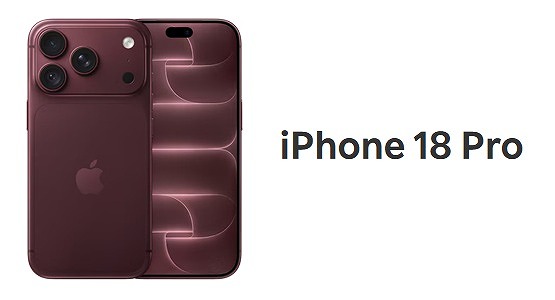
UQモバイルでは正規のiPhoneとau Certified(中古)のiPhoneなどを販売中ですが、アップルストアなどで買った他のiPhoneにも機種変更できます。
すでにUQモバイルを契約中で他の機種を使っている人も、持ち込みのiPhoneに機種変更できます。
手順は以下のとおりです。
- iPhone本体を用意
- SIMを差し替え
- 初期設定・データ移行
基本的には機種変更したいiPhoneを用意し、現在の端末からSIMを差し替えてデータを移行するだけです。
iPhone本体を自分で用意
まずはiPhone本体を準備しましょう。
UQモバイルでもiPhoneを販売中ですが、Apple Storeや楽天モバイル楽天市場店で端末のみを購入可能です。
Apple StoreではSIMフリー版のiPhoneが本体のみ購入できます。
<アップルストアの価格>
| 容量 | 税込価格 | |
|---|---|---|
| iPhone 18 Pro |
256GB | ¥219,800 |
| 512GB | ¥254,800 | |
| 1TB | ¥324,800 | |
| 2TB | ¥429,800 | |
| iPhone 18 Pro Max |
256GB | ¥239,800 |
| 512GB | ¥274,800 | |
| 1TB | ¥344,800 | |
| 2TB | ¥449,800 | |
| iPhone Duo |
256GB | ¥364,800 |
| 512GB | ¥399,800 | |
| 1TB | ¥469,800 |
| 容量 | 税込価格 | |
|---|---|---|
| iPhone 17e |
256GB | ¥124,800 |
| 512GB | ¥159,800 |
| 容量 | 税込価格 | |
|---|---|---|
| iPhone 17 |
256GB | ¥159,800 |
| 512GB | ¥194,800 | |
| iPhone Air |
256GB | ¥189,800 |
| 512GB | ¥224,800 | |
| 1TB | ¥294,800 |
| 容量 | 税込価格 | |
|---|---|---|
| iPhone 16 |
128GB | ¥139,800 |
また、今すぐ買わなくてよい人は、楽天市場でAppleギフトカードを買ってからApple Storeで買うとお得です。
AppleギフトカードはAppleStoreでの買い物に使えるギフトカードで、楽天市場で買えばポイント還元の対象です。
お買い物マラソン、スーパーセールや5のつく日/0のつく日に買えば高額のポイントが貰えるので、ポイント分だけお得になります。
お得に購入したい人は楽天モバイル 楽天市場店もおすすめです。
楽天モバイル楽天市場店は購入金額に応じて楽天ポイントが還元されるうえ、お買い物マラソンやスーパーセールなら還元率が上がるのでApple Storeよりお得な場合があります。
▼端末のみ購入はここで▼
もちろんAmazon、楽天市場や中古スマホ店で買ったiPhoneも使えます。
これから買う人はSIMロックがかかっていないiPhone13以降、iPhone SE 第3世代以降の機種を買うのがおすすめです。
SIM入れ替え・SIM差し替え
iPhone本体とSIMを用意できたら、UQモバイルのSIMをiPhoneに差し替えます。
iPhoneで使えるSIMサイズはnanoSIMだけなので、標準サイズ/microサイズで使っていた人はSIMの周りをパキッと割ってnanoSIMにしましょう。
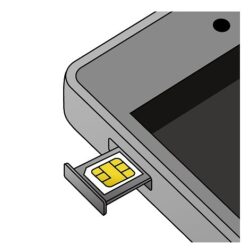
Androidで使っていたSIMもiPhoneでそのまま使えます。
また、4GプランのSIMのままでもiPhone 16/iPhone 16eまでの機種ならそのまま使えますが、5G対応のiPhoneを使う場合はせっかくなので5Gプランに変更してから使うのがおすすめです。
一方、iPhone 17/iPhone 17eやiPhone Air以降の機種はeSIM専用機です。
4G用プランではeSIMが発行できないため、4GプランのままではこれらのeSIM専用のiPhoneでは使えません。
なお、iPhoneでeSIMを使う人はeSIMクイック転送が使えます。
eSIMクイック転送とは、iOS16以降のiPhone同士ならiPhone上の手続きのみでSIMを移し替えられる機能です。
eSIM→eSIMはもちろん、現在nanoSIMを使っている人もnanoSIM→eSIMへの変更が可能です。
初期設定・データ移行
SIMを差し替えた後に本体の電源をONにすると、初期セットアップが開始します。
元の端末がiPhoneなら、このセットアップの途中でデータ移行が可能です。
新しいiPhoneを元のiPhoneを隣においておくだけでデータ移行が完了する「クイックスタート」を利用しましょう。
AndroidからiPhoneへのデータ移行は、Appleの純正アプリ「iOSに移行」を使うのがおすすめです。
こちらを参考に詳しく記載されています。
詳細:AndroidからiPhoneへのデータ移行 | Apple
ただし、全てのアプリが移行されるわけではないので、データ移行完了後に元の端末と見比べて確認しましょう。
画像や動画などのデータは移行されますが、アプリは移行されないものもあります。
また、アプリの再ログインが必要な場合も多いです。
プロファイルインストールは不要
初期設定が完了したら、基本的には通話やデータ通信ができるようになります。
iOSが相当古いものでなければ、自動で接続設定がされるので、プロファイルのインストールは不要です。
ただし、別キャリアのプロファイルがインストールされていれば、事前に削除が必要です。
その後、Wi-FiをOFFにして通話やデータ通信ができることを確認したら機種変更は完了です。
eSIMを自分で機種変更する手順
iPhoneならeSIMクイック転送
最近発売されたiPhoneは全てeSIMに対応しています。
特にiPhone17シリーズ/iPhone Air以降は全機種がeSIM専用機になったため、これまでのように物理SIM(nanoSIM)は使えません。
これまでiPhoneにUQモバイルのSIM/eSIMを使っていた人がiPhoneにeSIMを移すには、eSIMクイック転送というiPhoneの機能が使えます。
現在nanoSIMを使っている人も、eSIMクイック転送ならnanoSIMからeSIMに変換して移行できます。
手数料無料なので、iPhoneからiPhoneにeSIMを移す際には必ずeSIMクイック転送を利用しましょう。
対応機種は、iOSのバージョンが16以上になっているiPhone XS/XR以降の機種です。
マイページでもeSIM移行が可能
ただし、eSIMクイック転送が使えるのはiOS16以上のiPhoneのみです。
iPhone 8、iPhone XやiPhone XR、XS、XS MaxはiOS16以上にアップデートできますが、iPhone7までの機種はiOS16にできません。
Androidスマホを使っている人や、iOS17にアップデートできない古いiPhone(iPhone7以前)を使っている人は次章で解説するマイページから別の手続き必要です。
店舗で移行すると手数料がかかりますがWebなら無料なので、マイページで手続きしましょう。
eSIMの機種変更、nanoSIMからeSIMへの切り替えや各種手数料はこちらの記事にまとめています。
自分で機種変更時の注意点
自分で機種変更時の手数料
自分で用意した機種に自分で機種変更する場合、手数料はかかりません。
UQモバイル店舗や公式ストアで新しい端末に機種変更する場合は事務手数料がかかりますが、自分で機種変更する際にはかかりません。
料金・プランは変わらない
自分で用意した端末に機種変更しても、契約しているプランや料金に変わりはありません。
これまで通りの契約内容で使い続けられます。
自分で勝手に機種変更すると料金が上がったり解約されたりすることはないので安心してください。
4G用SIMはそのまま使える?
UQモバイルで現在4Gプランを契約している人も、nanoSIMが使える端末なら4G用SIMのままで使えます。
一方、eSIM専用機は4G対応プランのままでは使えません。
UQモバイルでeSIMが使えるのは5G対応プランのみで、4GプランのままではeSIMが使えないため、eSIM専用のスマホでは使えません。
iPhone 17/AirやiPhone 17e以降のiPhoneはeSIM専用機なので、5GプランでないとeSIMにできず、使えません。
現在4Gプランを使っている人は、一旦現行プランにプラン変更しましょう。
eSIMが使えるのは以下のプランです。
- トクトクプラン2
- コミコミプランバリュー
- トクトクプラン ※
- コミコミプラン+ ※
- コミコミプラン ※
- 3Gからのりかえプラン ※
- ミニミニプラン ※
- くりこしプラン +5G ※
※印は全て申込受付終了済み
上記は全て5G(5G SA)に対応したプランで、eSIMも発行できます。
一方、以下は4Gプランのため、eSIMは発行できず、eSIM専用スマホでは使えません。
- くりこしプラン(V)
- スマホプラン(V)
- おしゃべりプラン(V)
- ぴったりプラン(V)
- データ高速+音声通話プラン(V)
- データ無制限+音声通話プラン(V)
※上記は全て申込受付終了済み
詳細はこちらで確認してください。
詳細:現在の料金プランのままiPhone 17シリーズ/iPhone Airを利用できますか? | UQモバイル
また、nanoSIMが使える機種なら4GプランのSIMカードのまま使えますが、4Gプランのまま5G対応機種を使うのはあまりおすすめしません。
現在のスマホはせっかく5Gに対応しているので、5Gプランに変更して5G用のSIMカードで使いましょう。
UQモバイルを含む携帯各社では、都心部などを中心にデータが繋がりにくくなったり速度が遅くなる「パケ詰まり」という現象発生することがあります。
このパケ詰まりは4Gのプラチナバンドに通信が集中することで発生する場合が多いので、4G通信のみだと巻き込まれる可能性があります。
4Gプランの方が料金が安い場合もありますが、繋がりにくくなってしまっては意味がありません。
特に都心部で使う人はできるだけ5Gプランに変更し、5GをONにしておくのがおすすめです。
店舗で持ち込み端末に機種変更
UQモバイルの店舗でも、持ち込み端末に機種変更できます。
ただし、あまりおすすめしません。
まず、店舗でスタッフさんに手続きをしてもらう場合は手数料4,950円がかかります。
機種変更だけでなく設定、データ移行などの作業も代行してもらう場合は、さらに料金がかかるかもしれません。
また、動作確認端末やau/UQモバイルで販売された端末以外は断られる可能性もあります。
持ち込み端末に機種変更してもらう場合、何かあった際に店舗側では責任が取れないため、作業を断られる可能性があります。
「持ち込み端末を使いたいけど自分では作業できない」場合には、事前に店舗に電話し、作業をお願いできるか聞いてから来店するのが良いでしょう。
安く機種変更する方法
UQモバイル契約者が機種変更する場合、UQモバイルの取り扱い端末に機種変更もできますが、コストは高いです。
UQモバイルの端末価格は同じ機種のSIMフリー版より高い場合が多く、機種変更時は割引がありません。
また、機種変更手数料がかかります。(店舗は4,950円、オンラインは3,850円)
その点、自分で機種変更すれば手数料はかかりません。
また、自分で安い端末を探して使うことができます。
SIMフリー端末はもちろん、UQモバイルで販売終了になった機種も使えます。
できるだけ安く機種変更したい人は、端末価格を押さえましょう。
SIMフリー端末は家電量販店などでも買えますが、メーカーの公式オンラインショップ、Amazon、楽天市場、中古スマホ店(イオシスやじゃんぱらなど)も探してみましょう。
iPhoneはUQモバイルやauよりApple Storeの方が安いですが、さらに安く買いたい人は楽天市場でAppleギフトカードを買ってからApple Storeで買うのがおすすめです。
もちろん、中古スマホ店(イオシスやじゃんぱらなど)も探してみましょう。
繋がらない/4Gにならない場合
新しい機種にSIMを差し替えても繋がらない、4Gにならない場合、原因は主に以下のいずれかです。
- SIMロック解除していない
- 端末がUQモバイルに非対応
- APN設定していない
- 古いプロファイルが残っている
SIMロック解除していない
まず、他社で購入したスマホを使う場合はSIMロック解除が必要な場合があります。
ドコモ・ソフトバンク・ワイモバイルで買った古いスマホは、SIMロック解除しないと使えない場合があります。
auで買ったスマホもSIMロック解除が必要な場合があるので注意してください。
端末がUQモバイルに非対応
また、SIMロック解除したからといってすべての機種が使えるわけではありません。
必ず動作確認端末一覧を確認しましょう。
また、動作確認端末一覧で対応エリアが△になっている機種は、地域によって電波が繋がらなくなる可能性があるので使うのはおすすめしません。
APN設定していない
一番多いのがAPN設定していない場合です。
SIMを差しただけではつながらず、自身でAPN設定が必要です。
iPhoneはiOSが相当古いものでない限り、SIMを差し替えれば自動で接続設定が完了します。
念のため、Wi-FiにつないだうえでiOSを最新にアップデートしましょう。
Androidスマホは手動でAPN設定が必要な機種もあります。
設定の手順はこちらを参考にしてください。
古いプロファイルが残っている
iPhoneを他の格安SIMで使っていた場合、端末に他社のプロファイルが残っているとUQモバイルのSIMを入れても使えません。
こちらを参考に、プロファイルを消してからSIMを差して再起動してみましょう。
詳細:プロファイルの削除方法
機種を自分で用意する方法
UQモバイルで取り扱っている端末以外の機種を使いたい場合、主に以下の方法で端末を用意しましょう。
- Apple Storeで買う(iPhone)
- Amazon・楽天市場で買う
- 家電量販店で買う
- 中古スマホ店で買う
iPhoneはApple Storeがお得?
iPhoneはApple Storeで買いましょう。
アップルストアなら端末のみを買えます。
店舗はもちろんWEBでも買えるので、近くにアップルストアがない場合でも安心です。
アップルストアで販売されるiPhoneはSIMフリーなので、UQモバイルでも問題なく使えます。
お得に購入したい人は楽天モバイル 楽天市場店もおすすめです。
Apple Storeと同じ製品が同じか安い価格で購入できます。
購入金額に応じて楽天ポイントが還元されるうえ、お買い物マラソンやスーパーセールなら還元率が上がるのでApple Storeよりお得です。
特にiPhone 16eは間違いなくApple Storeよりお得に購入できます。
▼端末のみ購入はここで▼
SIMフリースマホを購入
AndroidのSIMフリースマホはAmazonや楽天市場でも購入できます。
Amazonタイムセール祭りやサイバーマンデーでもよくセールになっていますし、楽天市場は高額のポイント還元が魅力です。
対象機種は少ないものの、楽天DEALセールは30~50%程度のポイントが還元されます。
ただし、「SIMフリーならUQモバイルで使える」というわけではないので、購入前には必ず動作確認端末一覧を確認してください。
家電量販店で買う
SIMフリースマホは家電量販店でも購入できます。
こちらも、購入前に必ず動作確認端末一覧を確認してください。
また、都市部の店舗では取り扱い端末も多く価格も安いですが、地方の店舗はかなり古い機種が高い価格で販売されています。
私の実家の近くの店舗もかなり古いスマホばかりでした。
東名阪などの都市部の店舗ならほとんど問題ないと思いますが、地方在住の人は通販サイトで買うのがおすすめです。
中古スマホ店で買う
個人的におすすめなのは中古スマホ店で買う方法です。
イオシスやじゃんぱらなどの大手スマホ通販サイトでは、かなり多くの種類の端末が購入できます。
格安の中古はもちろん、新品同様の未使用品も購入できます。
私もよくイオシスで購入しています。
メルカリやラクマなどの個人間取引よりも安心なので、できるだけ安く購入したい人はイオシスやじゃんぱらも探してみましょう。
SIM差し替えで自分で機種変更
以上、UQモバイルで持ち込み機種に自分で機種変更する手順の解説でした。
UQモバイルでは店舗・オンラインで機種変更できますが、持ち込み機種にも機種変更できます。
本記事を読み、お得に機種変更してください。
なお、よくわからない人はUQモバイルの取り扱い端末に機種変更しましょう。
UQモバイルのおすすめ機種はこちらにまとめています。
▼公式ストアがお得な場合も▼