
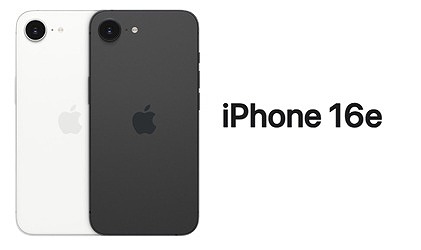
本記事ではワイモバイルでiPhone 16eを使う手順を解説します。
iPhone 17e発売後にワイモバイルでは販売が終了しましたが、他で端末を購入すればこれからでも機種変更が可能です。
ワイモバイルのiPhone 16e
iPhone16eは終売
後継機iPhone 17eが発売された後、ワイモバイルでのiPhone 16eの販売は終了しました。
これからワイモバイルで安くiPhoneを買いたい人はiPhone 17eを検討しましょう。
現在販売中のiPhoneはこちらにまとめています。
iPhone 16eを端末のみ購入
ワイモバイルやApple StoreでのiPhone 16eの販売は終了しましたが、他でならまだiPhone 16eを端末のみで購入できます。
新品のiPhone 16eは楽天モバイル 楽天市場店で買うのがおすすめです。
Apple Storeで販売されていた端末と全く同じ仕様のSIMフリーのiPhone 16eがまだ購入できます。
詳細:iPhone 16e(単品) | 楽天モバイル楽天市場店
また、Amazon、楽天市場などのECサイトや、中古スマホ店(イオシスやじゃんぱらなど)でも端末のみが購入できます。
新品にこだわらなければこちらの方が安いので、ぜひ探してみてください。
iPhone 16eはSIMフリー版もキャリア版も仕様は全く同じでSIMロックもかかっていないので、販売元のキャリアにかかわらず安い端末を買えばOKです。
iPhone 16eはどこで買う?
前章までの通り、ワイモバイルでのiPhone 16eの販売は終了しました。
これからワイモバイルでiPhoneを買いたい人は、後継機のiPhone 17eを買いましょう。
iPhone 17と同じ高性能のCPU「A19」を搭載し、iPhone 16eでは非対応だったマグセーフにも対応しています。
iPhone 16eが買いたい人は、ワイモバイル以外で買うしかありません。
新品のiPhone 16eが欲しい人は、楽天モバイル 楽天市場店で買うのがおすすめです。
Apple Store版と同じ仕様のSIMフリーのiPhone 16eが端末のみで購入できます。
詳細:iPhone 16e(単品) | 楽天モバイル楽天市場店
中古でもよい人は他にも選択肢が広がります。
Amazon、楽天市場などでも端末のみで購入できますし、大手の中古スマホ店(イオシスやじゃんぱらなど)にも豊富に在庫があります。
新品同様のSランク(未使用品)もあれば、格安の中古品もあるので、自身の用途に応じて好きな端末を買いましょう。
ちなみに、iPhone 16eはどこで販売されたものでも仕様は全く同じです。
AppleStore版、ワイモバイル版やソフトバンク版はもちろん、ドコモ版やau版でも問題なくワイモバイルで使えるので、色/ストレージ容量/価格で選べば問題ありません。
iPhone 16eに自分で機種変更する手順
ここからは、ワイモバイル契約者がiPhone 16eに自分で機種変更する手順を解説します。
iPhone 16eに機種変更する手順は以下のとおりです。
- iPhone 16e本体を準備
- SIMを差し替え
- 初期設定・データ移行
基本的には現在の端末からSIMカードを抜いてiPhone 16e本体に差し替えれば機種変更は完了です。
APN設定(プロファイルインストール)は不要で、ソフトウェアを最新にアップデートしておけば自動でAPN設定されます。
iPhone 16e端末のみを入手
まず、自身で使いたいiPhone 16e本体を準備しましょう。
ワイモバイルやApple StoreでのiPhone 16eの販売は終了しましたが、新品が欲しい人は楽天モバイル 楽天市場店で買うのがおすすめです。
Apple Storeで販売されていた端末と全く同じ仕様のSIMフリーのiPhone 16eがまだ購入できます。
詳細:iPhone 16e(単品) | 楽天モバイル楽天市場店
また、Amazon、楽天市場などのECサイトや、中古スマホ店(イオシスやじゃんぱらなど)でも端末のみが購入できます。
新品にこだわらなければこちらの方が安いので、ぜひ探してみてください。
iPhone 16eはSIMフリー版もキャリア版も仕様は全く同じでSIMロックもかかっていないので、販売元のキャリアにかかわらず安い端末を買えばOKです。
SIMの差し替え/eSIMの移行
新しいiPhone 16e本体が用意できたら、今の端末からSIMカードを抜いて新しいiPhone 16eに差し替えます。
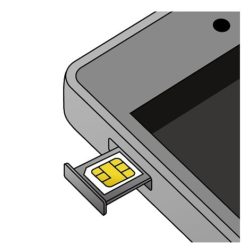
SIMを別の端末に差し替えても、料金プランや契約内容に変化はありません。
これまでと同じように使い続けられます。
eSIMの機種変更は、元の端末がiPhoneならeSIMクイック転送を使いましょう。
eSIMを転送する場合は、事前に転送元/転送先の端末を必ず最新のiOSにアップデートしてから行ってください。
iOS17にアップデートできない古いiPhone(iPhone8/iPhoneXまでやiPhone SE 第1世代)はeSIMクイック転送が使えないので、店舗でeSIMの機種変更が必要です。
AndroidスマホからeSIMを移す場合も店舗に行く必要があります。
eSIMの機種変更はこちらの記事にまとめています。
初期設定・データ移行
新しいiPhone 16eにSIMを差し替えて電源をONにすると、本体の初期設定が開始します。
その際に、元の端末のデータを新端末に移行できます。
元の端末がiPhoneの人はクイックスタートが便利です。
元の端末のiOSが最新であることを確認した上で、新しいiPhone 16eの初期設定時に元のiPhoneを新しいiPhoneの隣に置いておくだけでデータが移行されます。
AndroidスマホからiPhone 16eへのデータ移行は「iOSに移行」というApple純正アプリを使うのがおすすめです。
詳細はこちらを参考にしてください。
詳細:AndroidからiPhoneへのデータ移行 | Apple
上記設定が終わると、いよいよiPhone 16eがワイモバイルで使えるようになります。
プロファイルのインストールは不要です。
iPhone 16e本体の購入はこちら
以上、ワイモバイルでiPhone 16eを使う手順の解説でした。
iPhone 17e発売後にワイモバイルでは販売が終了しましたが、他で端末を購入すればこれからでも機種変更が可能です。
購入はこちらからどうぞ!