
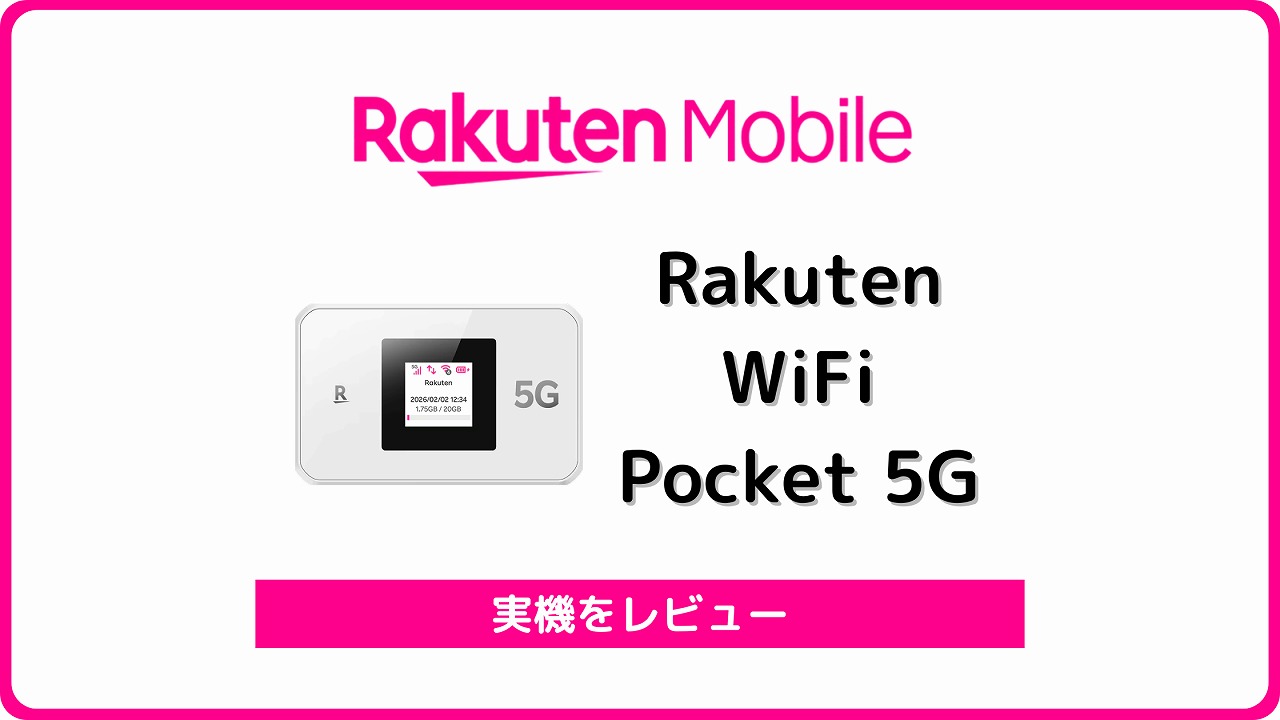
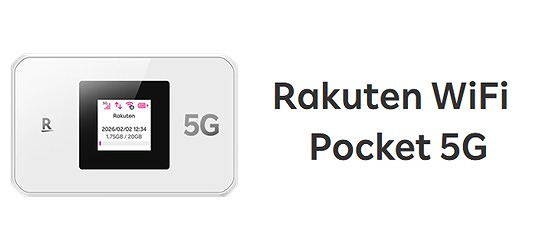
本記事では楽天モバイルで発売のモバイルルーター「Rakuten WiFi Pocket 5G」の実機レビューと価格/スペックや対応バンドを解説します。
5Gに対応したモバイルルーターで、4Gのプラチナバンドにも対応しています。
楽天モバイルの契約とセットなら一括2,990円で購入できます。
詳細:Rakuten WiFi Pocket 5G | 楽天モバイル
▼価格・スペックをみる▼
Rakuten WiFi Pocket 5Gの価格
Rakuten WiFi Pocket 5Gの価格
Rakuten WiFi Pocket 5Gの価格は税込16,800円です。
Rakuten WiFi Pocket 5Gは楽天モバイル公式サイトで端末のみ購入できますが、その際の価格はこの16,800円です。
さらに、楽天モバイルの契約とセットならキャンペーンで更にお得に購入できます。
キャンペーンで一括2,990円に
前章のとおりRakuten WiFi Pocket 5Gの通常価格は税込16,800円です。
ただし、SIMとセットで購入する場合は13,810円の割引が適用され、一括2,990円で購入できます。
このキャンペーンは楽天モバイルの契約が初めてでなくても対象です。
ただし、過去に「Rakutenオリジナル製品 1円キャンペーン」(キャンペーンコード:1875)や「Rakutenオリジナル製品3カ月プラン実質無料キャンペーン」(キャンペーンコード:2763)でモバイルルーターを安く購入した人は対象外です。
詳細:キャンペーン | Rakuten WiFi Pocket 5G
三木谷キャンペーンとどちらがお得?

Rakuten WiFi Pocket 5Gは三木谷社長の従業員紹介キャンペーン(通称三木谷キャンペーン)で購入することもできます。
とはいえ、公式サイトでSIM契約とセットでRakuten WiFi Pocket 5Gを購入する際に三木谷社長の従業員紹介キャンペーンは使えません。
よって、三木谷社長の従業員紹介キャンペーンを使うためには、「従業員紹介キャンペーンを利用してSIMのみ契約」したうえで、「Rakuten WiFi Pocket 5Gは端末のみ購入する」という形になります。
では、通常のRakuten WiFi Pocket 5Gのキャンペーンとどちらがお得でしょうか。
Rakuten WiFi Pocket 5GをSIM契約とセットで購入すると、端末価格が13,810円割引されて、一括2,990円で購入できます。
一方、三木谷社長の重傷印紹介キャンペーンを利用すると、他社から乗り換えなら14,000ポイント、新規契約なら13,000ポイントが還元されます。
<キャンペーンの比較>
| 公式 キャンペーン |
三木谷 キャンペーン |
|
|---|---|---|
| 新規 | 13,810円 割引 |
13,000 pt還元 |
| MNP | 13,810円 割引 |
14,000 pt還元 |
比較すると、新規契約の場合は公式キャンペーンの方がお得です。
逆に、MNPの場合は三木谷社長の従業員紹介キャンペーンの方が190円分だけお得です。
ただし、個人的にはMNPの場合でも公式キャンペーンを選ぶのがおすすめです。
公式キャンペーンは端末価格が直接割引されますが、三木谷キャンペーンはポイント還元です。
しかもポイントは申し込み月の翌月から3カ月に分かれて進呈されます。
さらに、Rakuten WiFi Pocket 5GはeSIM専用機で、端末にeSIMをインストールするには管理画面にログインし、画像をアップロードする必要があってかなり面倒です。
公式キャンペーンを利用して購入すれば、eSIMがインストールされた状態で発送されるので、届いたら電源をONにすればすぐ使えます。
eSIMを設定する手間を考えても、自分なら公式キャンペーンを利用すると思います。
Rakuten WiFi Pocket 5Gは1円で買える?
現在、Rakuten WiFi Pocket 5Gは1円では買えません。
本体の通常価格は16,800円、楽天モバイルのSIM契約とセットならキャンペーンで2,980円です。
ただ、発売前には「【特別オファー対象のお客様限定!先行販売】Rakuten WiFi Pocket 5G 1円キャンペーン」(キャンペーンコード:3130)」というキャンペーンを実施しており、ごく一部の楽天モバイルユーザーに対し1円で買えるキャンペーンを実施していました。
この1円キャンペーンはすでに終了済みですが、もしかしたらいずれRakuten WiFi Pocket 5Gも全顧客向けに1円キャンペーンを実施するかもしれません。
個人的にはいずれ1円になるのではないかと思ってます。
ただし、現在は前作「Rakuten WiFi Pocket Platinum」がまだ1円で販売中です。
こちらは4Gのみで5Gnには非対応ですが、nanoSIMが使えるのも魅力です。
楽天モバイルの5Gエリアはまだまだ狭いので、利用範囲が5Gエリアでない人、とにかく安く買いたい人はRakuten WiFi Pocket Platinumを買ってもよいでしょう。
詳細:Rakuten WiFi Pocket Platinumのレビュー
月額料金
Rakuten WiFi Pocket 5G使用時の月額料金は、楽天モバイルの料金と同じです。
楽天モバイルの料金プランは、データ使用量に応じて料金が変動する従量課金制です。
<最強プランの料金表>
| 容量 | 基本料金 | 通話料金 |
|---|---|---|
| 3GBまで | ¥1,078 | 国内通話 かけ放題 (※1) |
| 3GB~20GBまで | ¥2,178 | |
| 20GB以上 無制限 | ¥3,278 |
※1:一部かけ放題対象外あり
データ容量をどれだけ使っても月額3,278円以上かからないので、他社のWiMAXやモバイルルーターを契約するよりお得です。
また、家族割である「最強家族割」やシニア割「最強シニアプログラム」、学割の「最強こども割」「最強青春割」でさらにお得になります。
なお、楽天モバイルは昔は1日10GB以上使うと速度制限がかかっていましたが、2022年秋に撤廃されたようです。
外出先でデータをたくさん使う人も安心して使えますし、自宅で固定回線代わりに使うのも良いでしょう。
もちろん、楽天モバイルは海外でも2GBまで追加料金なしで使えるので、海外旅行時にルーターでWi-Fiを共有してもよいでしょう。
端末のみ購入
Rakuten WiFi Pocket 5Gは楽天モバイル公式サイトで端末のみで購入できます。
手数料や送料は不要で、通常価格の支払いのみで購入できます。
詳細:Rakuten WiFi Pocket 5G | 楽天モバイル
なお、Rakuten WiFi Pocket 5Gは楽天モバイル楽天市場店では販売していません。
▼価格・スペックを見る▼
Rakuten WiFi Pocket 5Gを中古で購入
発売からしばらくすれば、中古スマホ店などでもRakuten WiFi Pocket 5Gが買えるようになるでしょう。
Amazon、楽天市場や中古スマホ店(イオシスやじゃんぱらなど)で探してみてください。
ただし、過去の楽天モバイルのルーターは中古市場ではそれほど在庫が多くありません。
また、Rakuten WiFi Pocket 5Gは発売直後から販売が一時停止されていたため(すでに販売再開済み)、より在庫が少ないです。
見つけたらすぐに買いましょう。
中古のRakuten WiFi Pocket 5Gはフリマアプリ(メルカリやラクマなど)でも買えますが、個人間取引なので注意して購入してください。
ただ、Rakuten WiFi Pocket 5Gは楽天モバイルのSIMとセットで購入すれば2,990円で新品が購入できます。
端末のみが欲しい場合もあえて楽天モバイルのSIMとセットで契約し、楽天モバイルのSIMは他の端末に入れて使うのもおすすめです。
詳細:Rakuten WiFi Pocket 5Gキャンペーン
▼価格・スペックを見る▼
Rakuten WiFi Pocket 5Gのスペック
Rakuten WiFi Pocket 5Gの発売日
Rakuten WiFi Pocket 5Gの発売日は2026年3月3日(火)です。
型番はJ21W005
Rakuten WiFi Pocket 5Gの型番はJ21W005です。
なお、前作「Rakuten WiFi Pocket Platinum」の型番はT99W541、「Rakuten WiFi Pocket 2C」の型番はZR03M、「Rakuten WiFi Pocket 2B」はZR02Mでした。
製造メーカー
Rakuten WiFi Pocket 5Gの製造メーカーはベトナムのFUYU PRECISION COMPONENT CO., LTDです。
鴻海精密工業の子会社で、Rakuten Turbo 5GやRakuten WiFi Pocket PlatinumなどもこのFuyu Precision Componentsが製造しています。
スペック一覧表
Rakuten WiFi Pocket 5Gのスペック詳細は以下のとおりです。
| スペック | |
|---|---|
| 本体サイズ | 高さ72.1mm 幅114.3mm 厚さ16.9mm |
| 本体の 重さ |
約177g |
| バッテリー 容量 |
4,000mAh |
| 連続 通信時間 |
約10時間(LTE) 約9時間(5G) |
| 連続 待受時間 |
約360時間 |
| 最大 接続台数 |
24台 |
| SIMタイプ | eSIM |
| USB 端子 |
USB Type-C |
詳細:Rakuten WiFi Pocket 5Gのスペック | 楽天モバイル
前作Rakuten WiFi Pocket Platinumに比べると、バッテリー容量が4,000mAhと大幅に増えました。(前作は2,440mAh)
その分だけ本体サイズも大きくなっています。
本体カラー・色
Rakuten WiFi Pocket 5Gの本体カラーは「ホワイト」のみです。
SIMロック? SIMフリー?
Rakuten WiFi Pocket 5GはSIMフリーです。
楽天モバイルで発売される端末はモバイルルーターもiPhoneもAndroidスマホもモバイルルーターもすべてSIMロックはかかっていません。
別途解説した通り、Rakuten WiFi Pocket 5Gは楽天モバイルだけでなく、au回線の主要な4G/5Gバンドにもフル対応しているので、au/povo2.0/UQモバイルやau回線の格安SIMでも使えるでしょう。
なお、ドコモ回線やソフトバンク回線は一部のバンドに非対応なので、使用はあまりおすすめしません。
SIMはeSIMのみ
Rakuten WiFi Pocket 5GはeSIM専用機です。
物理SIM(nanoSIM)は使えません。
「eSIMはよくわからない」「nanoSIMのほうがよい」という人は、nanoSIMが使える前作Rakuten WiFi Pocket Platinumを選びましょう。
【解消】スマホのRakuetn Linkは使えない
Rakuten WiFi Pocket 5Gには以前に不具合がありました。
それは、「回線契約とセットでRakuten WiFi Pocket 5Gを購入した場合のeSIMをスマホに入れて使う場合、Rakuten Linkは使えない」という点です。
「Rakuten WiFi Pocket 5G」と同時に申し込みされた回線(プラン)をスマートフォンでご利用の場合、Rakuten Linkアプリは利用できません。
OS標準の電話・メッセージアプリをご利用ください。
詳細:Rakuten WiFi Pocket 5G | 楽天モバイル
前章のとおりRakuten WiFi Pocket 5GはeSIM専用で、回線契約とセットで本体を購入した場合、eSIMは端末にインストールされた状態で送られてきます。
このeSIMはマイページなどからスマホに移すことができますが、その場合はアプリ「Rakuten Link」が使えないという不具合がありました。
ただ、この不具合は2026年7月に解消しました。
現在はRakuten WiFi Pocket 5Gの購入とセットで契約したeSIMを他のスマートフォンに移しても、問題なくRakuten Linkが使えます。
USB端子はUSB Type-C
Rakuten WiFi Pocket 5GのUSB端子はUSB Type-Cです。
ただし、充電器や充電ケーブルは付属していません。
持っていない人は自身で購入が必要です。
Rakuten WiFi Pocket 5Gのレビュー
本体外観の写真
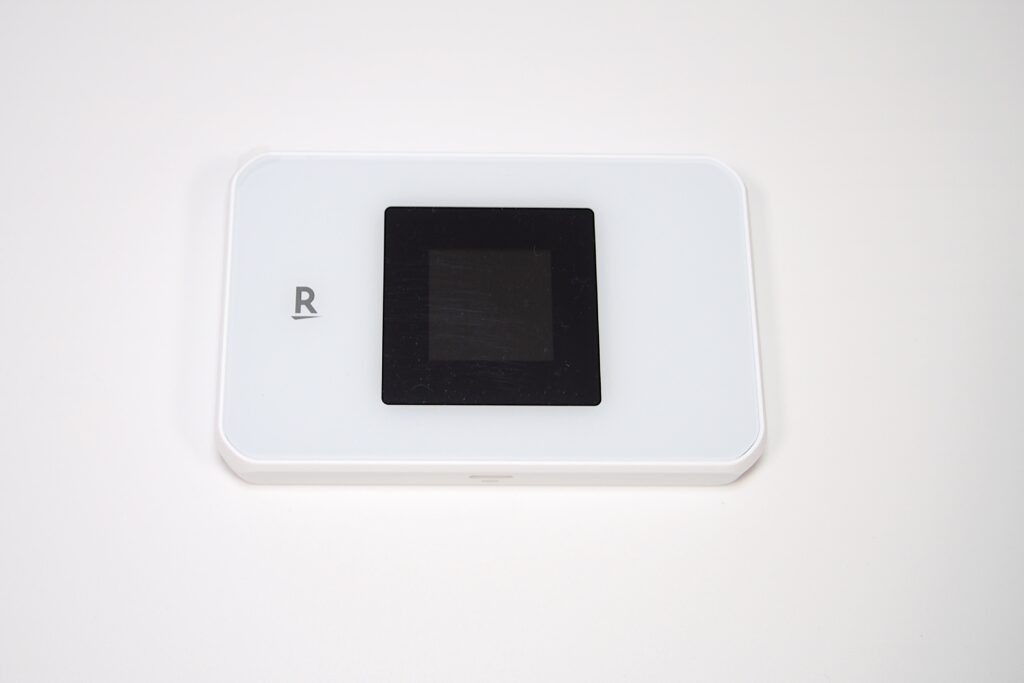
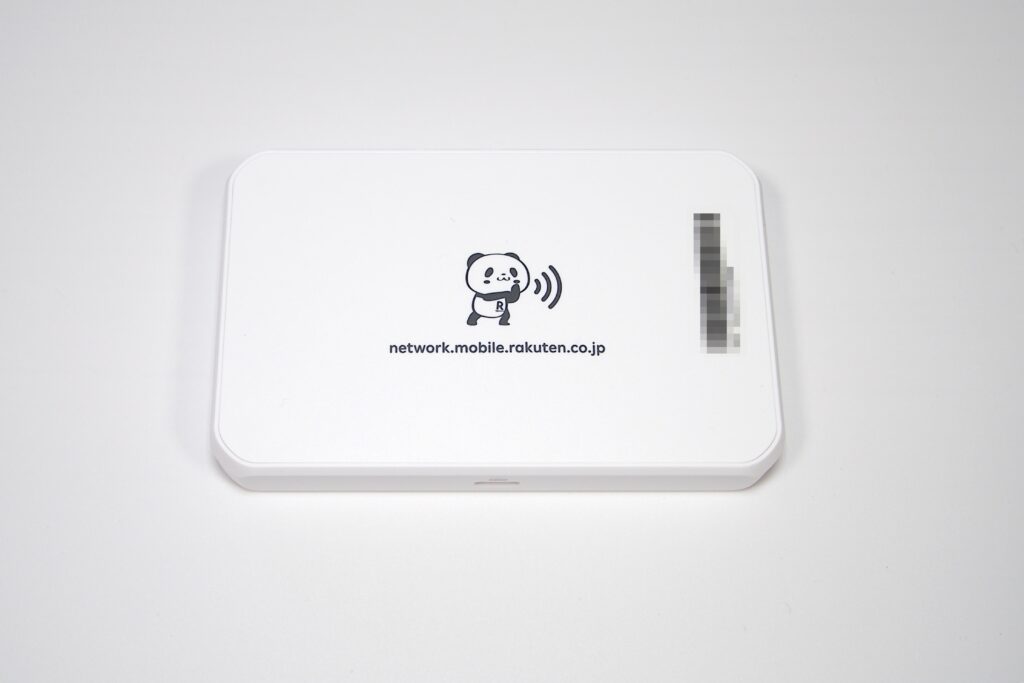
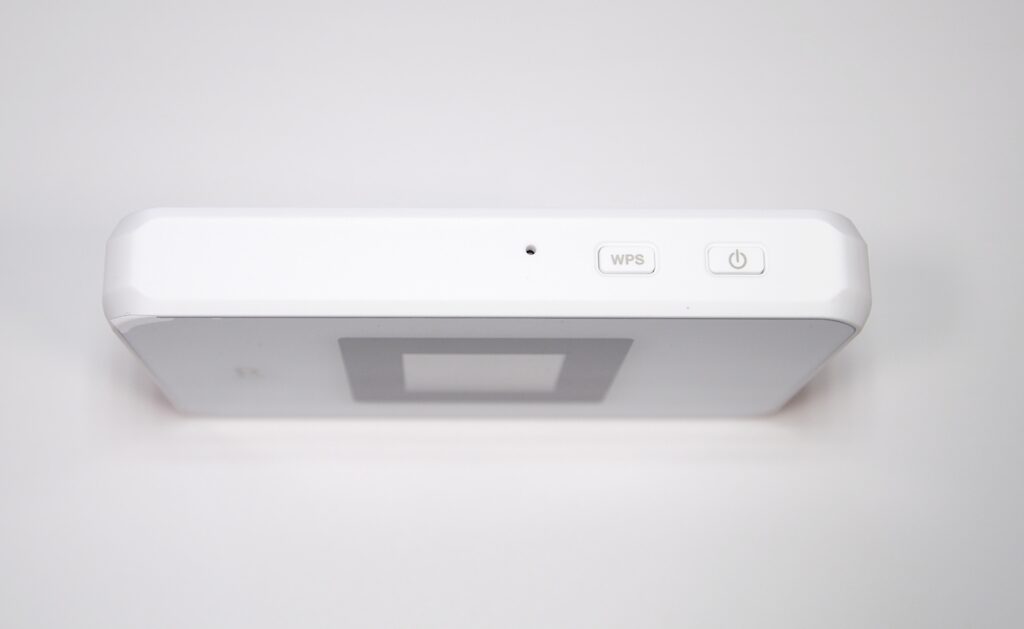
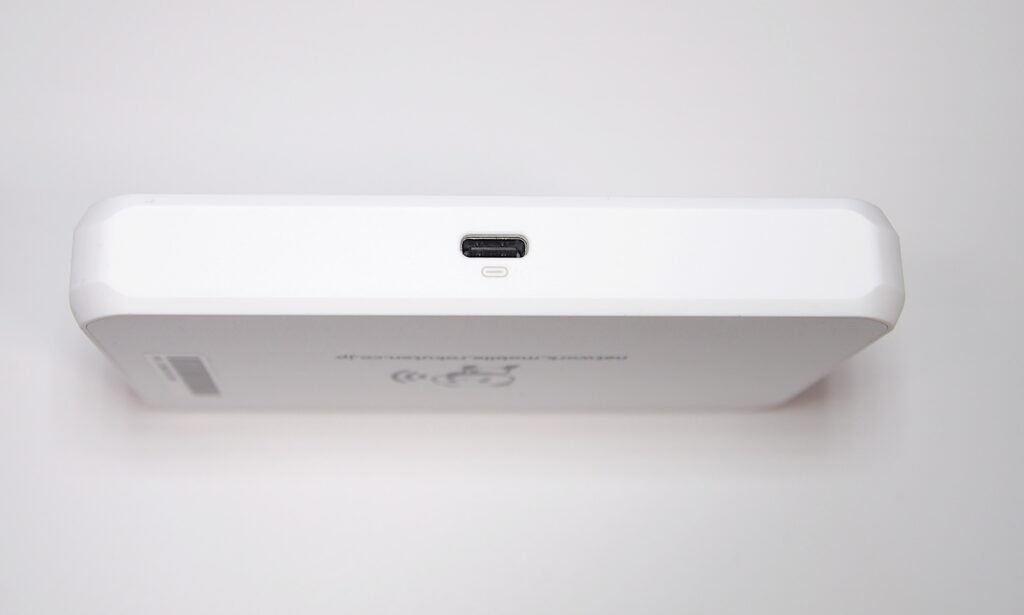
また、Rakuten WiFi Pocket 5Gでは別売りの専用クレードルも用意されています。
シムラボでも実際に購入しました。
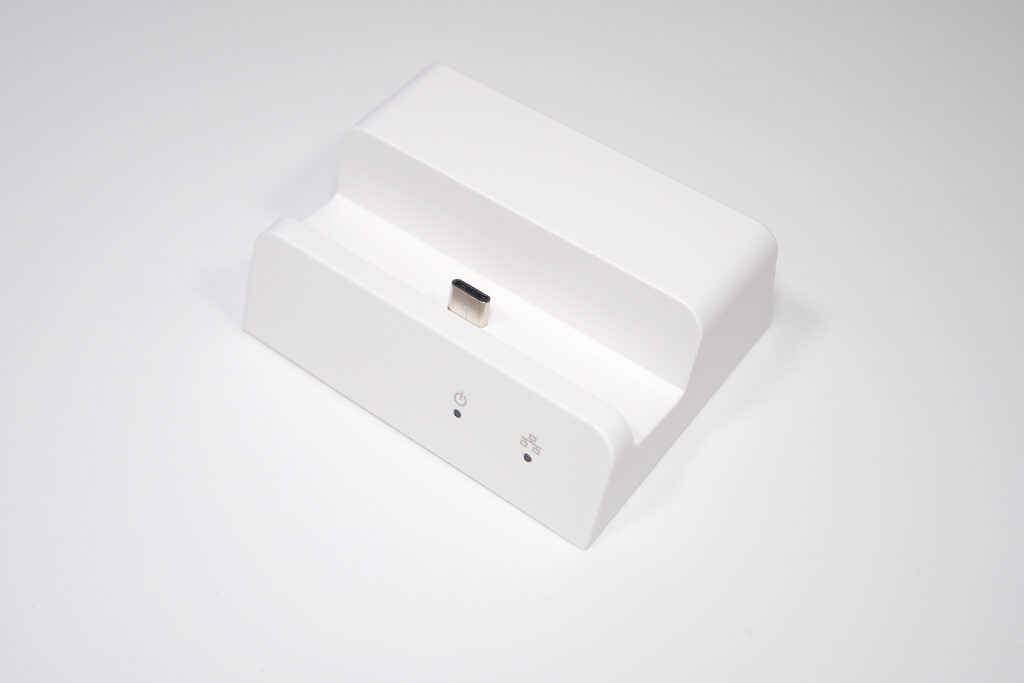
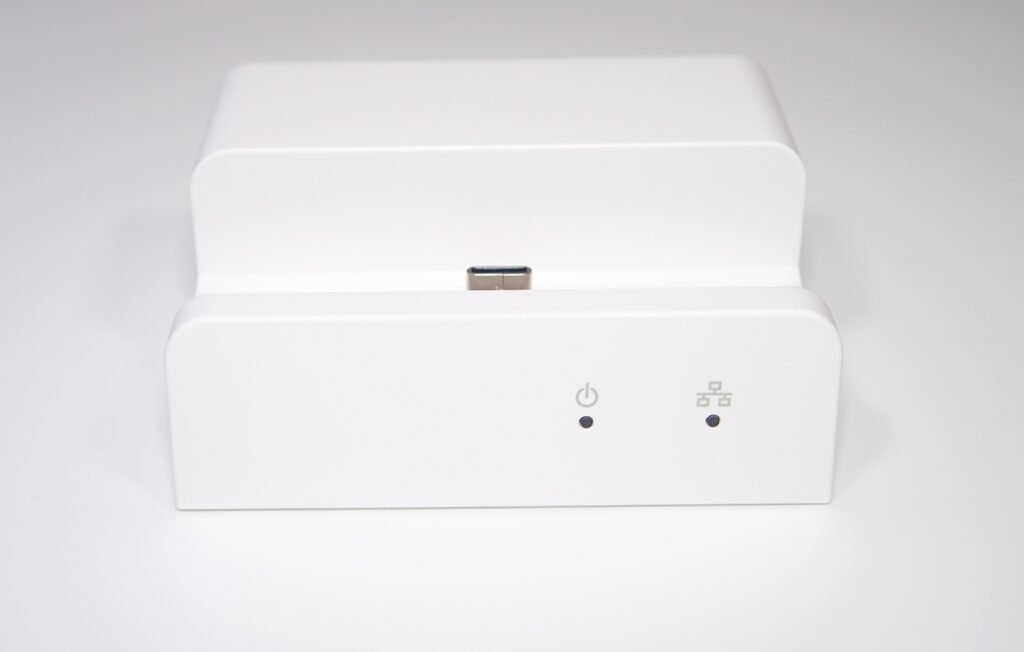
前面には充電ランプとイーサネットランプがあります。
裏面はUSB Type-Cポートとイーサネットポートです。
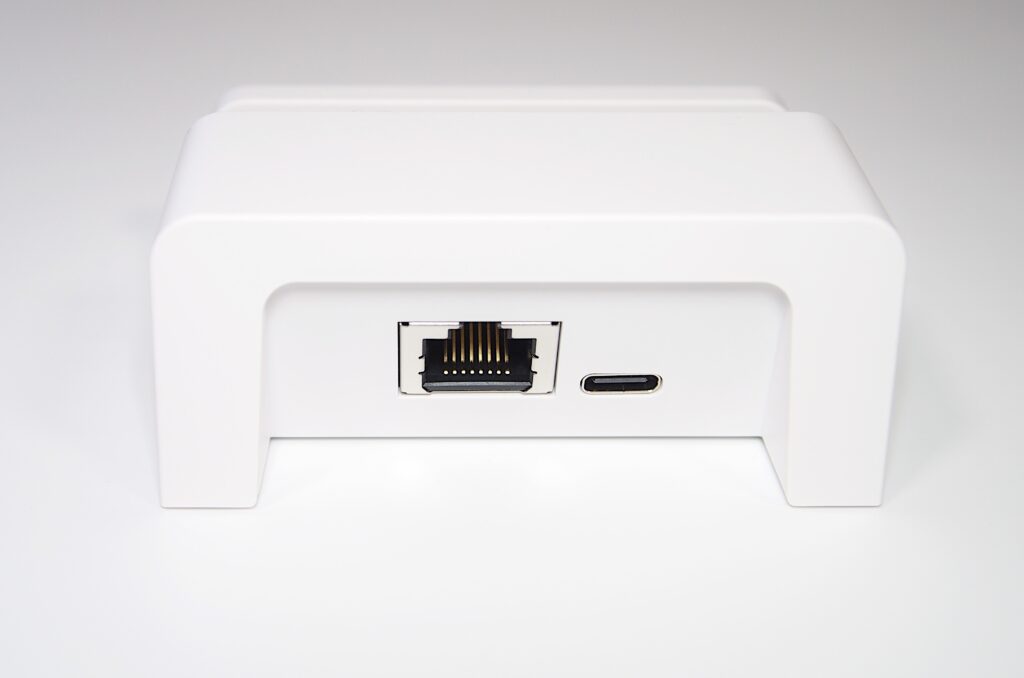
USB Type-Cは電源の取り込みの他、端末と接続すればUSBテザリングもできます。
ただし、電源の取り込みと有線接続を同時にはできないので、有線でつなぐ場合はLANケーブルを用意しておいた方が良いでしょう。
ちなみに、端末のUSB端子にUSB-Cケーブルを直接つないでもUSBテザリングができます。
Wi-Fiの接続方法
Rakuten WiFi Pocket 5GのWi-Fiにスマホやタブレットを繋ぐ場合は、画面に表示されるQRコードを読み取るだけでOKです。
本体の電源を付けた後に「WPS」ボタンを押すとQRコードが表示されます。
iPhoneなら、カメラでこのQRコードを写すと画面上に「ネットワーク”(SSID)”に接続」と表示され、タップすると自動で接続されました。
パスワードの入力などは不要です。
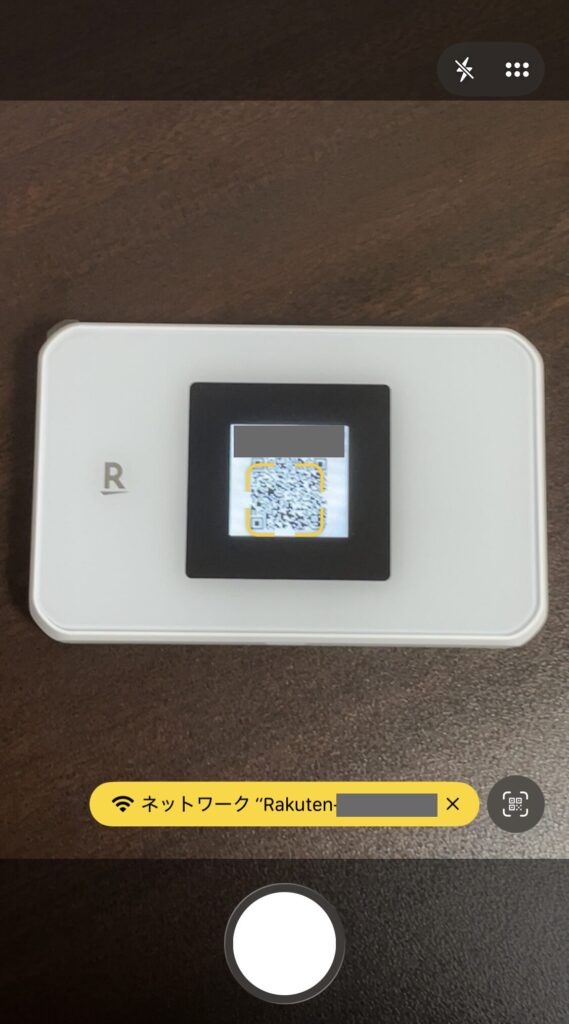
Androidもほぼ同様です。
QRコードをかざすとSSIDまたはボタンが表示されるので、それをタップしてください。
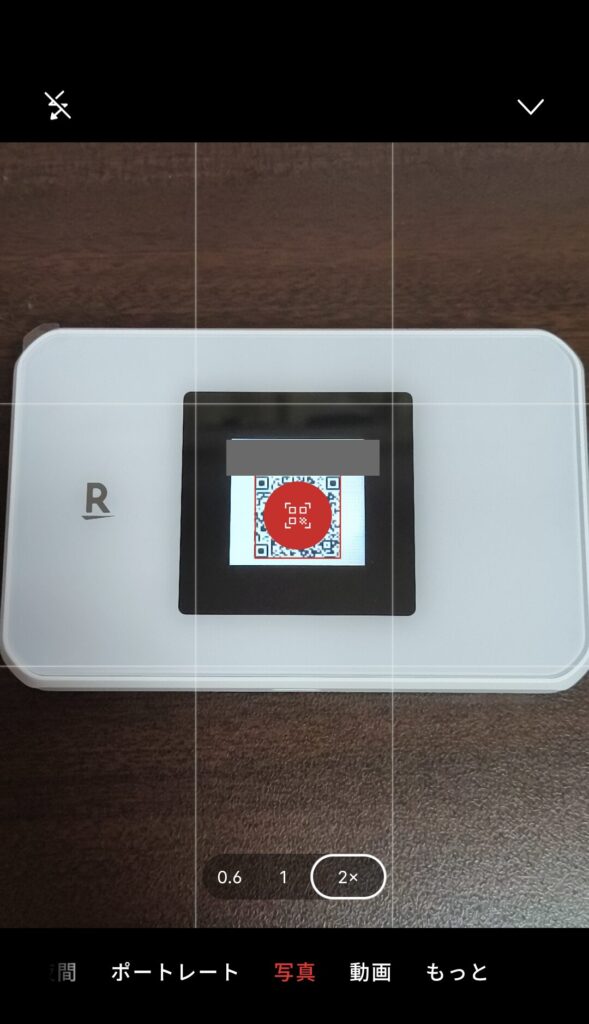
確認画面が出たら「確認」を押しましょう。
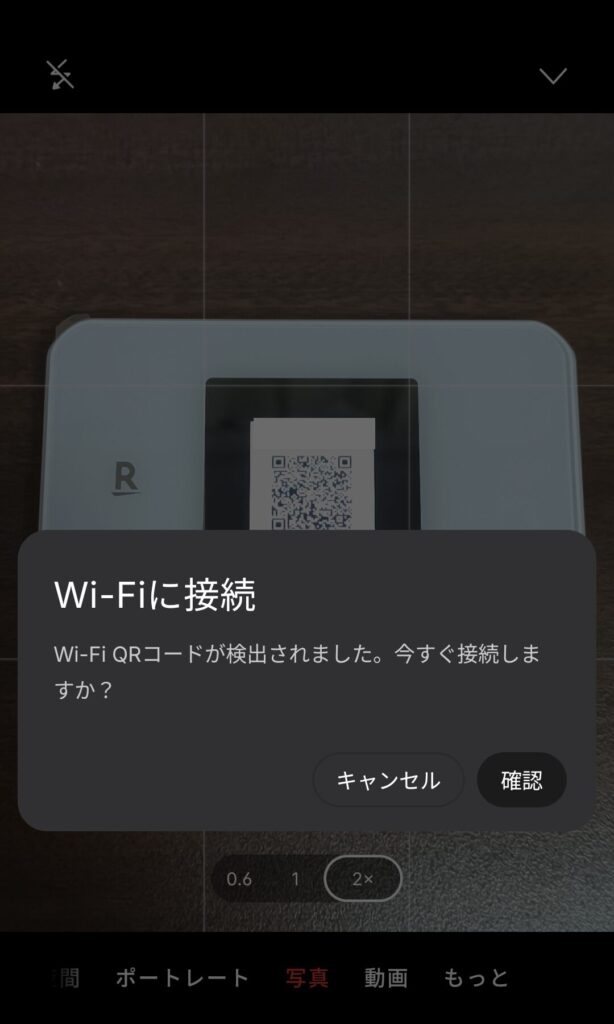
Androidも自動で接続されるため、パスワードの入力は不要です。
なお、パソコンなどカメラがないデバイスを接続する場合はWi-Fiの設定画面からRakuten WiFi Pocket 5GのSSIDを選択し、パスワードを入力してください。
SSIDとパスワードは本体の画面、または付属の無線LAN初期設定シールにも記載されています。
Rakuten WiFi Pocket 5Gの速度
Rakuten WiFi Pocket 5Gの最大通信速度(下り)は、5Gで2.14Gbps、LTEで400Mbpsです。
あくまで最大速度なので実際にはもっと遅くなりますが、エリア内で楽天モバイルの通信が問題なくできる場所であれば、Rakuten WiFi Pocket 5Gでも快適に通信できるでしょう。
特に今作は5Gに対応しているので、5Gエリア内なら快適な通信ができるはずです。
もちろん、楽天回線以外でもエリア内であれば快適に通信できます。
シムラボでもRakuten WiFi Pocket 5Gをスマホ(Google Pixel 8)に接続し、実際に通信速度を測定してみました。
まずは5Gエリアで測定したところ、40Mbps台と70Mbps台を行ったり来たりといった感じでした。
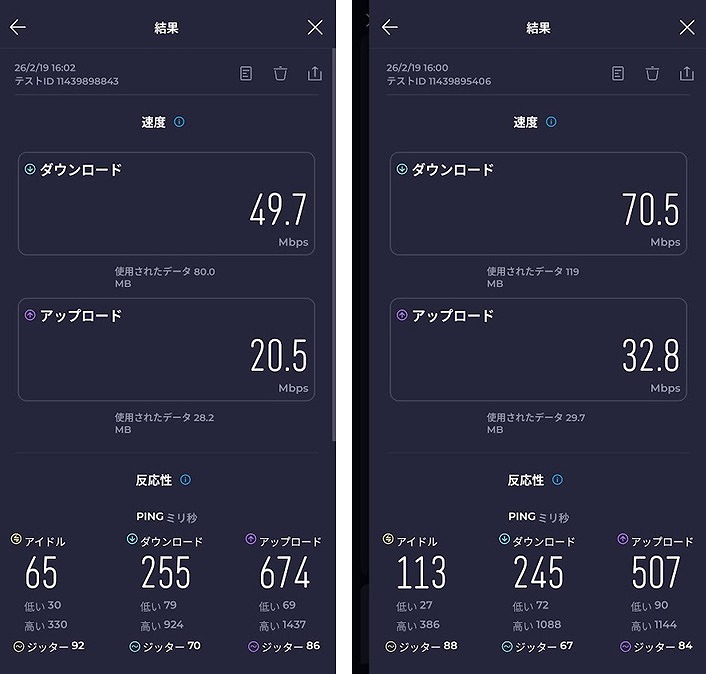
ちなみに、4Gエリアで測定したところ、おおむね15Mbps前後の速度でした。
数値上は速いとは言えませんが、PCにつないでもなんでも問題なくできる速度でしょう。
ただし、Rakuten WiFi Pocket 5Gは5Gで通信できるのがメリットですが、都市部以外では5Gが使えるエリアはまだまだ狭いです。
自身の生活圏が4Gエリアの場合は、価格の安いRakuten WiFi Pocket Platinumを購入してもよいでしょう。
Rakuten WiFi Pocket Platinumは5Gには非対応ですが、その分コンパクトで価格も安いです。
詳細:Rakuten WiFi Pocket Platinum | 楽天モバイル
管理画面へのアクセス方法
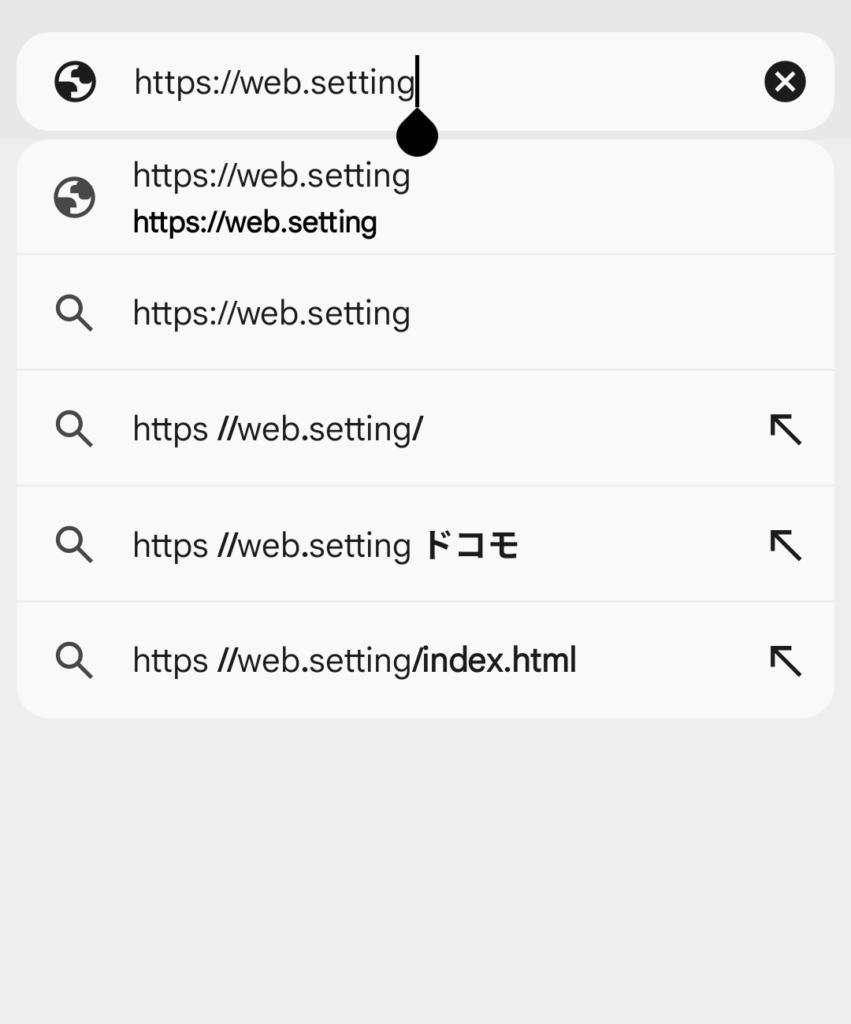
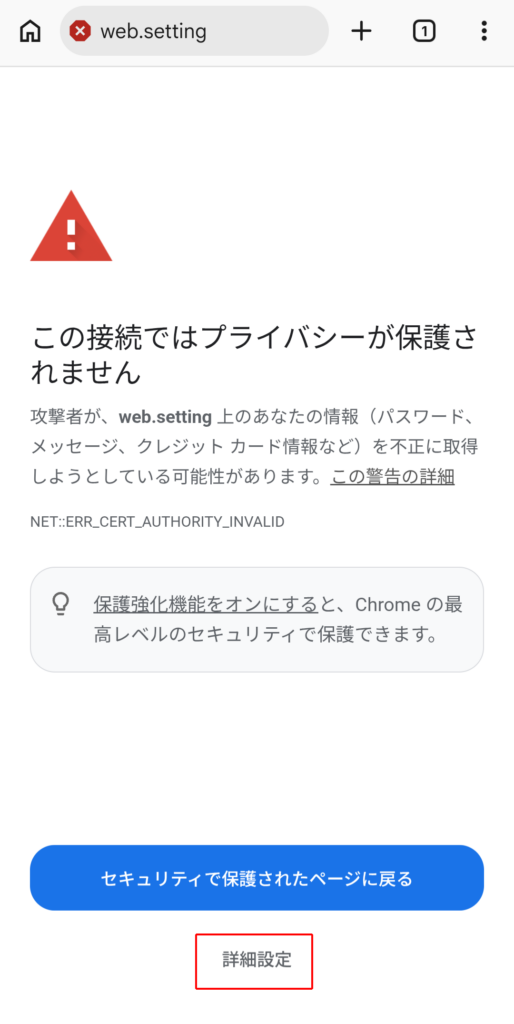
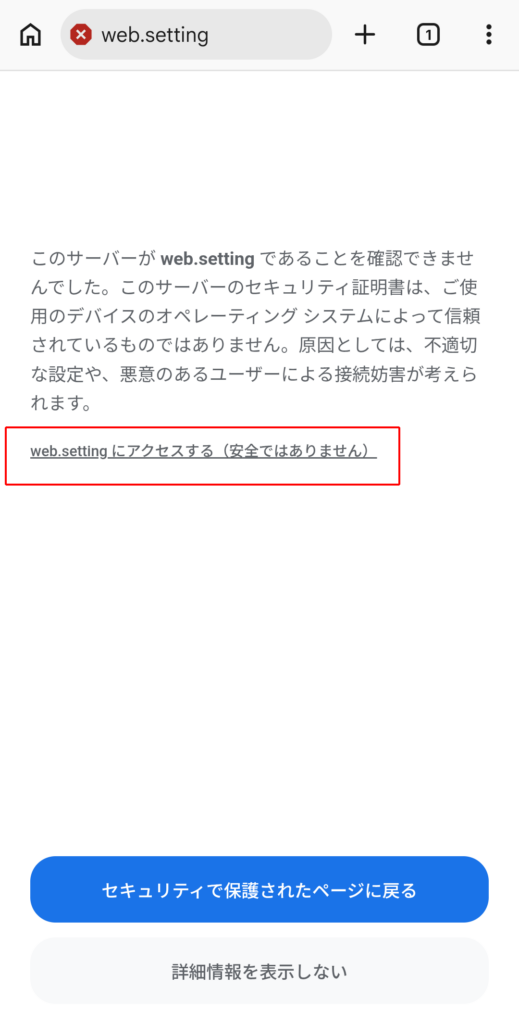
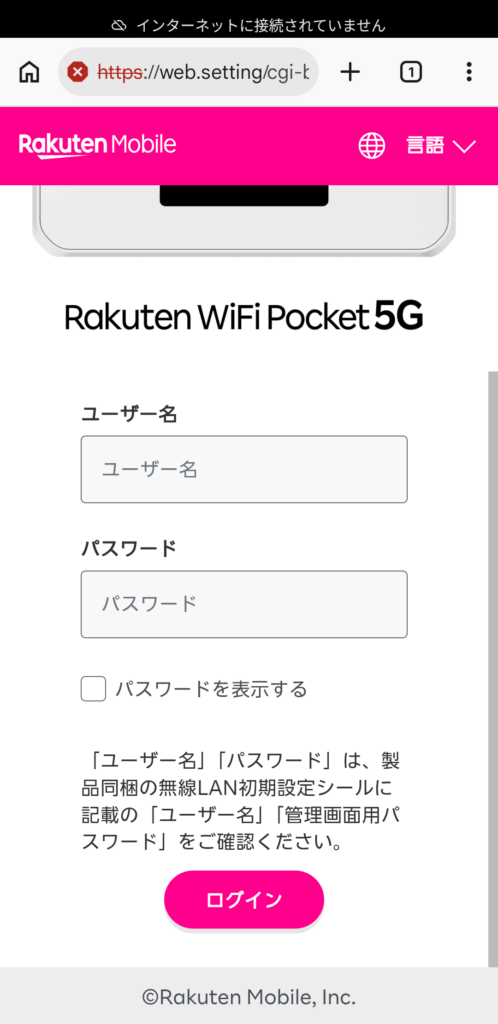
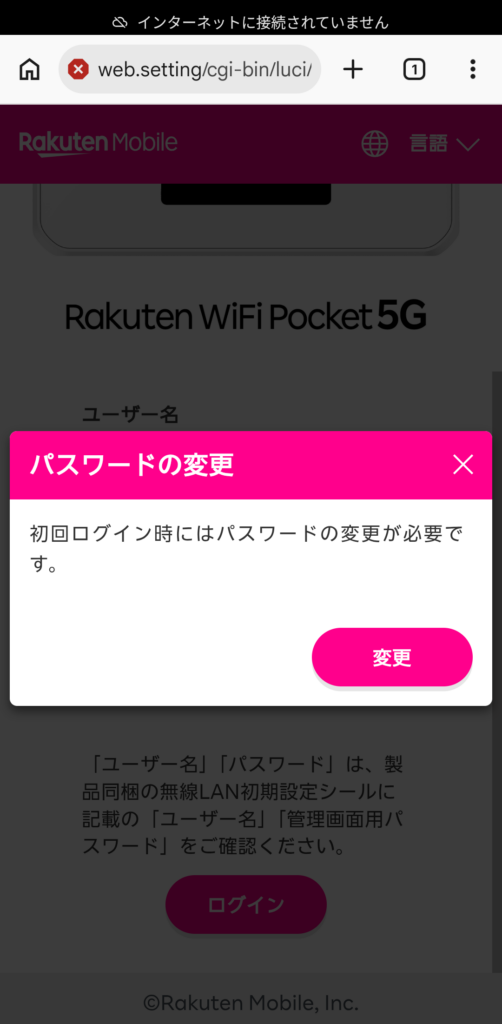
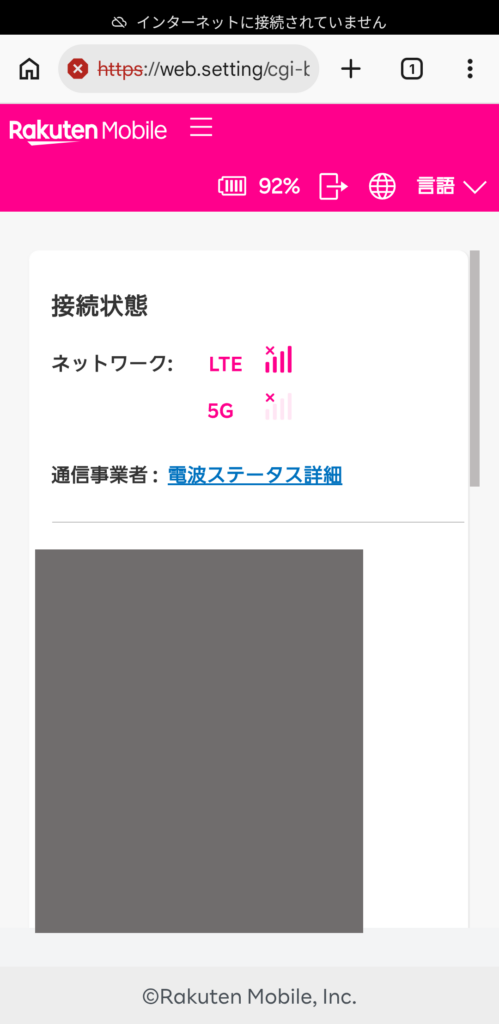
Rakuten WiFi Pocket 5Gの管理画面は、PCやスマホのブラウザからアクセスできます。
まずはPC/スマホと本機をWi-Fiまたはケーブルで接続してください。
ブラウザを起動し、アドレス欄に「https://web.setting」と入力してください。
固定回線として使う方法
Rakuten WiFi Pocket 5Gは自宅の光回線/固定回線の代わりに使うのもおすすめです。
楽天回線エリア内ならデータ使い放題で月3,278円以上かかりませんし、データ通信速度もそこそこ速いです。
なにより、工事は不要で初期費用の端末代のみ(SIMとセットならキャンペーンでさらに安い)です。
一人暮らしならRakuten WiFi Pocket 5Gに楽天モバイルのeSIMを入れて使うので十分だと思います。
また、固定回線の工事が終わるまでのつなぎや、長期出張時のみ使うのもおすすめです。
Rakuten WiFi Pocket 5Gの本体だけでも可能ですが、固定回線化するならクレードルの購入がオススメです。
常時充電ができ、インテリア的にも見栄えが良いです。
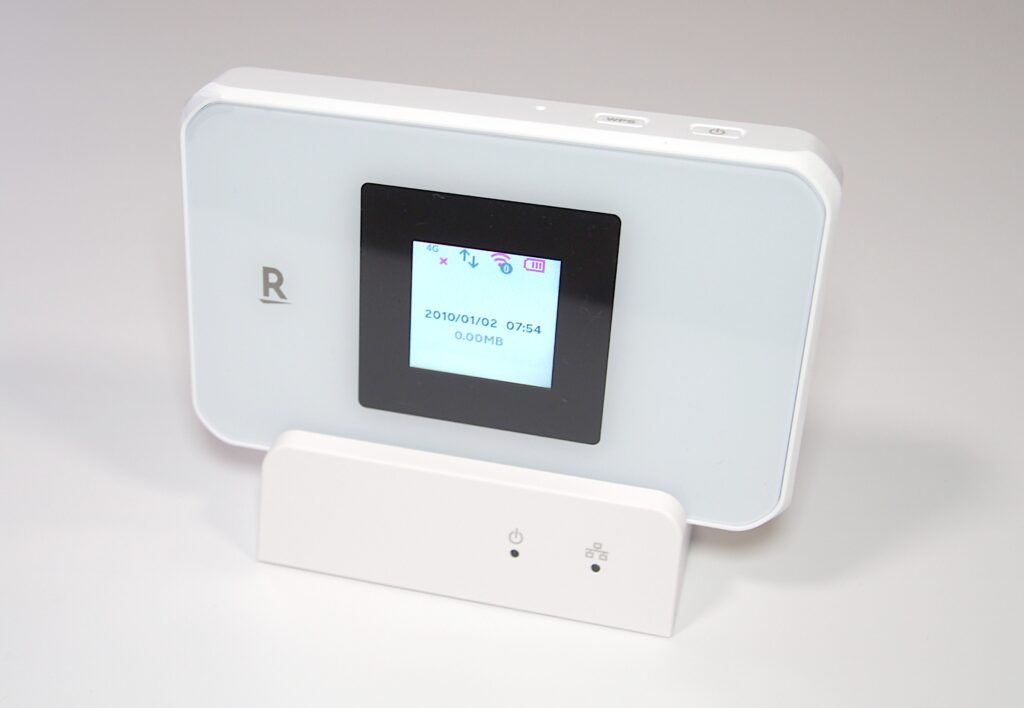
詳細:クレードル | Rakuten WiFi Pocket 5G
楽天モバイルを固定回線として使う方法はこちらの記事にまとめています。
有線接続も可能
Rakuten WiFi Pocket 5Gは有線接続が可能です。
本体にUSB Type-Cケーブルを接続し、PCなどにつなぐと有線でネットが繋がります。
また、Rakuten WiFi Pocket 5Gはクレードル(専用の台)が別売りされています。
このクレードルにはLAN端子があり、この端子とPCなどをつなげば有線接続が可能です。
LANケーブルで有線接続したい人はこのクレードルを買いましょう。
クレードル背面のLAN端子でも有線接続できますし、USB-C端子でも有線接続が可能です。
ただし、充電しながら使う場合は充電ケーブルをUSB端子、有線接続はLAN端子から行いましょう。
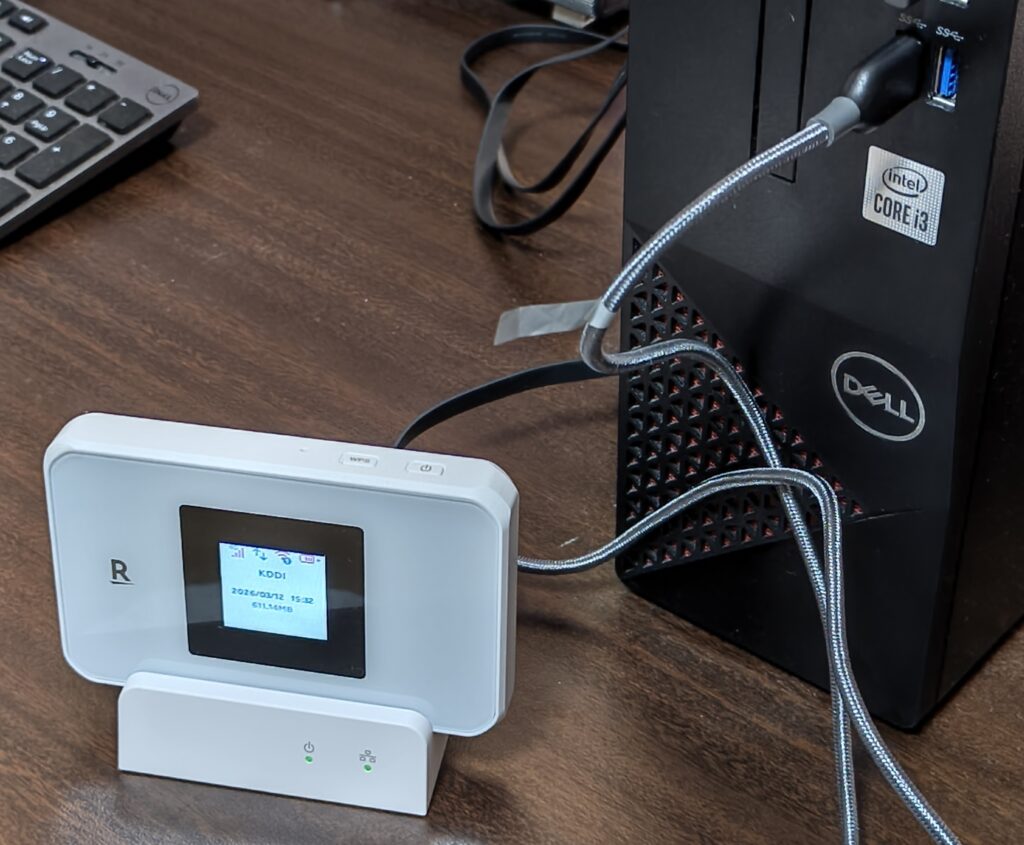
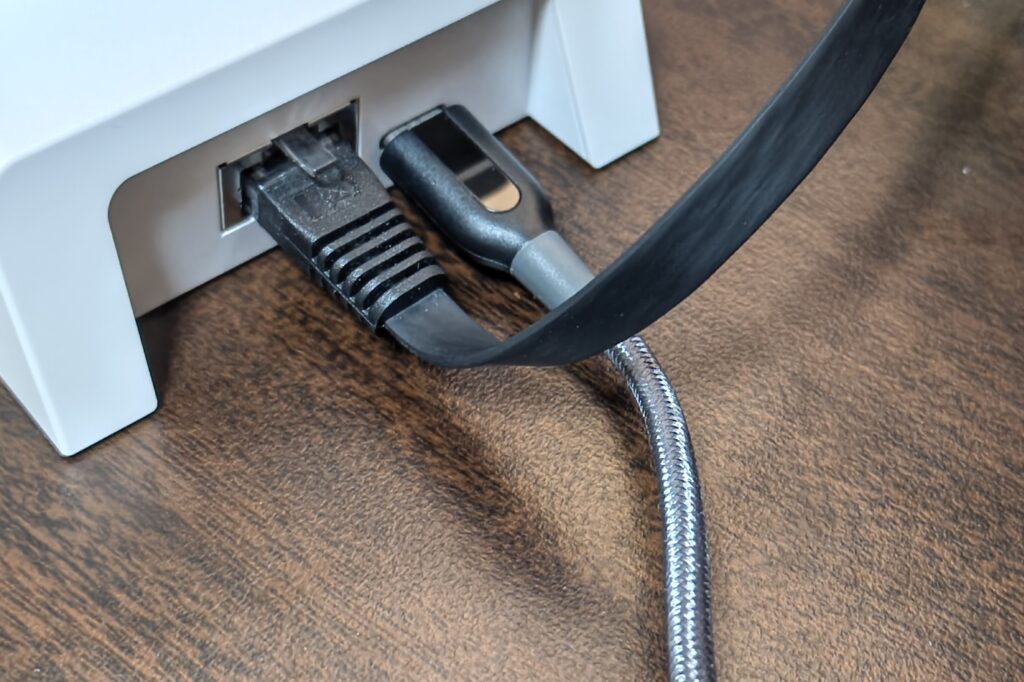
クレードル経由でも有線接続が可能
USBテザリングも可能
Rakuten WiFi Pocket 5Gは本体のUSB端子と別端末(PCなど)をケーブルで接続すればUSBテザリングが可能です。
シムラボで検証した際、Wi-FiによるテザリングよりもUSBテザリングの方が通信速度が若干速かったです。
Wi-Fiテザリングで速度が不十分な場合は、USBテザリングを試してみてもよいでしょう。
また、クレードルにセットした場合は、クレードルのUSB端子からでもUSBテザリングが可能です。
ただし、充電とUSBテザリングを同時に行うことはできないので、充電しながら使う場合はUSB端子で充電し、有線接続はLANケーブルを使って下さい。
海外で使うための設定
Rakuten WiFi Pocket 5Gは国際ローミングに対応しており、海外でも使えます。
海外でも使うためには、管理画面にアクセスし、事前に国際ローミングをONにする必要があります。
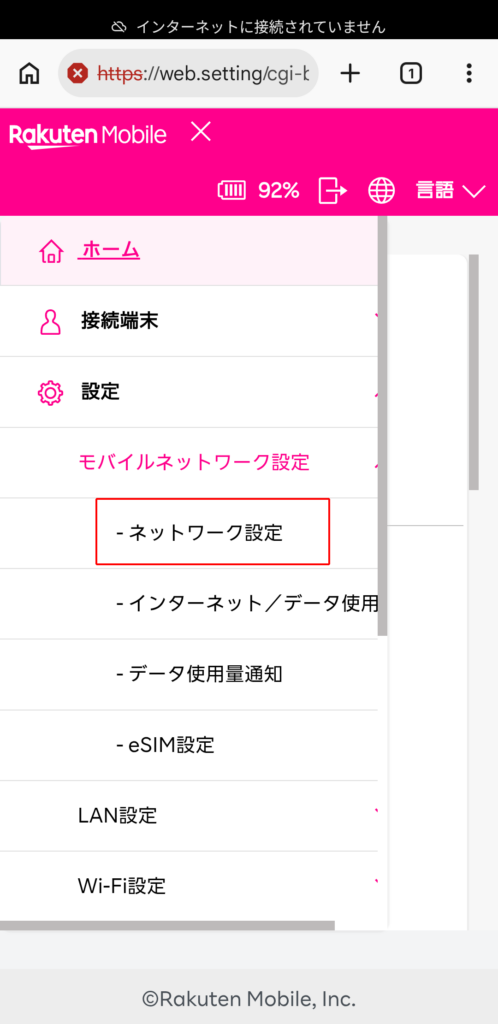
管理画面左上のメニューから「設定」→「モバイルネットワーク設定」の「ネットワーク設定」をタップしてください。
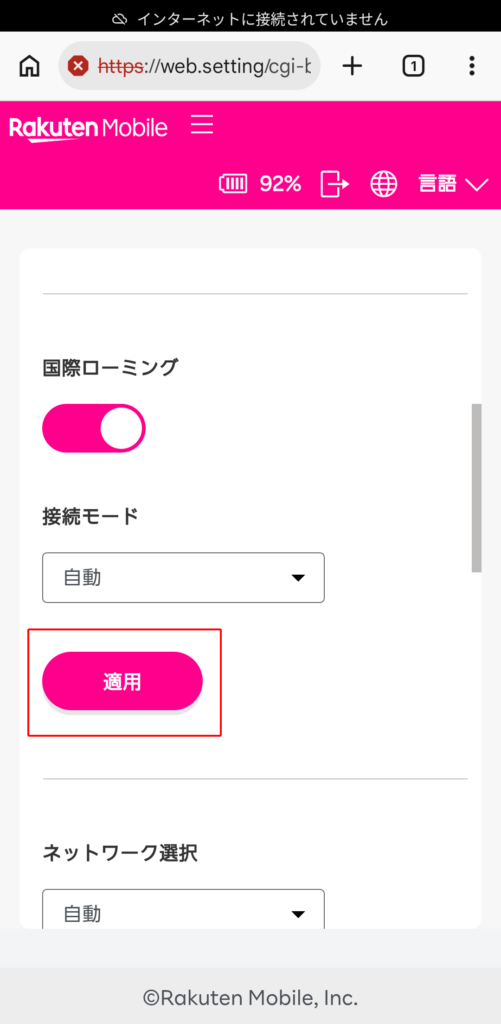
「国際ローミング」をタップしてオンしたら「適用」を押しましょう。
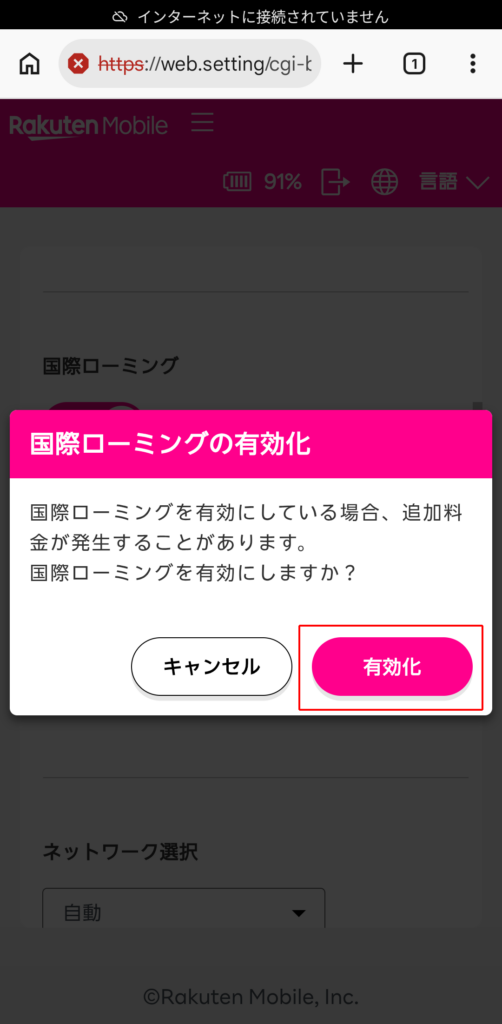
確認画面が出たら「有効化」をタップして設定完了です。
国際ローミングが不要な場合は、同様の手順でオフにできます。
楽天モバイルのSIMは海外でも2GBまでは追加料金不要で使えます。
海外旅行に行く人は、楽天モバイルのSIMとRakuten WiFi Pocket 5Gをセットで購入し、海外で使うのもおすすめです。
1人で使う場合はデュアルSIMのスマホに楽天モバイルのSIMを入れて使った方がよいですが、家族で使う場合はRakuten WiFi Pocket 5Gのようなモバイルルーターを活用するのがおすすめです。
楽天モバイルを海外で使う際の注意点はこちらにまとめています。
購入後は5GhHzをONに
Rakuten WiFi Pocket 5Gで飛ばせるWi-Fiには2.4GHzと5GHzがあります。
2.4GHzは遠くでも届きやすいが速度は普通、5GHzは速度が速いが障害物に弱いという特徴があります。
このうち、Rakuten WiFi Pocket 5Gは5GHzが初期状態ではOFFになっています。
何らかの理由がない限り、基本的には2.4GHzも5GHzもONにしておいた方が良いでしょう。
管理画面にログイン後、「Wi-Fi設定」の基本設定から5GHzをONにしておきましょう。
普段は2.4GHzと5GHzのSSIDを両方飛ばして置き、使っている中でWi-Fiが遅い場合や繋がりにくい場合は2.4GHzと5GHzを切り替えると繋がりやすさが改善する場合もあります。
通信制限/速度制限はある?
Rakuten WiFi Pocket 5Gに楽天モバイルのeSIMを入れて使う場合、速度制限はありません。
楽天モバイルは月のデータ使用量が20GBを超えたあとは、月額3,278円でデータ使い放題です。
直近1日や3日間の使用量による速度制限はありません。
データをたくさん使う人も安心して通信できます。
公式サイトには「混雑時など公平なサービス提供のため速度制御する場合あり」との注釈がありますが、1日に何TBも使うように常軌を逸した使い方をしない限り、問題なく通信できるでしょう。
詳細:データ利用量に上限はありますか?また、通信制限はありますか? | 楽天モバイル
バッテリー交換はできる?
Rakuten WiFi Pocket 5Gを長く使うと、バッテリーがだんだん劣化するため、電池の持ちが悪くなってくる可能性があります。
ただし、Rakuten WiFi Pocket 5Gは自分でバッテリーを交換することはできません。
どうしてもバッテリーを交換して使い続けたい人は、公式サイトで有償修理(バッテリー交換)を依頼しましょう。
2026年5月8日時点で、バッテリー交換の料金は税込み10,887円です。
詳細:有償修理 | Rakuten WiFi Pocket 5G
ただし、個人的には修理はおすすめしません。
愛着のある端末だとは思いますが、修理だけで10,887円払うよりは、新しい端末を買った方が良いです。
Rakuten WiFi Pocket 5Gを買いなおしてもよいですし、楽天モバイルが使える他のルーターを使うのもよいでしょう。
また、Amazon、楽天市場や中古スマホ店などでRakuten WiFi Pocket 5Gを端末のみで探してみるのもよいでしょう。
ただし、この場合は買った端末もバッテリーが劣化している場合もあるので注意してください。
Rakuten WiFi Pocket 5Gの付属品
付属品・同梱品一覧
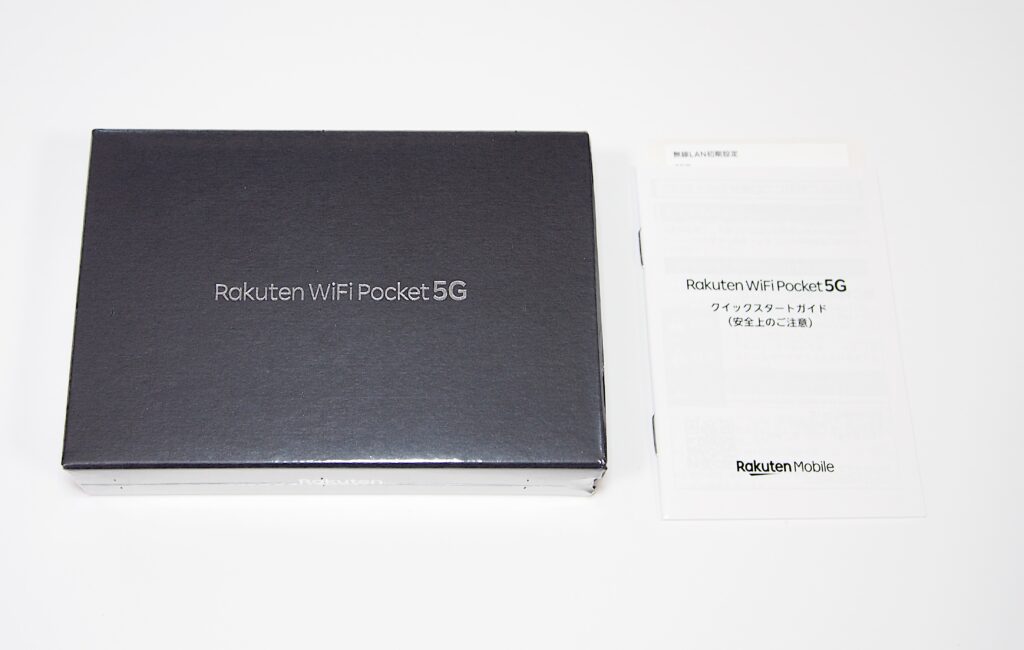
Rakuten WiFi Pocket 5Gに付属品はありません。
クイックスタートガイドと無線LAN初期設定シールがあるだけで、ケーブルや充電器などは付属していません。
<付属品>
- 無線LAN初期設定シール
- クイックスタートガイド
ケーブル/アダプタなし
Rakuten WiFi Pocket 5GにはUSB Type-Cのケーブルや充電器(ACアダプタ)は付属していません。
現在持っていない人は自身で購入が必要です。
別売りでクレードルが買える
Rakuten WiFi Pocket 5Gにはクレードル(専用の台)は付属していません。
ただし、別売りで販売しているので、Rakuten WiFi Pocket 5Gを自宅で据え置き型にし、固定回線代わりに使う際にはクレードルを使うのがおすすめです。
詳細:クレードル | Rakuten WiFi Pocket 5G
また、100円均一などで購入したスマホスタンドにセットし、クレードル代わりにして使うのも良いでしょう。
ケース・フィルム
スマホと同様、Rakuten WiFi Pocket 5Gにもケースや画面フィルムがあります。
私はケース・フィルム無しで使っていましたが、画面の傷などが気になる人はケース・フィルムを使いましょう。
▼価格・スペックをみる▼
Rakuten WiFi Pocket 5Gのバンド
対応バンド一覧
Rakuten WiFi Pocket 5Gの対応バンドは以下の通りです。
<対応バンド>
- 5G:n77、n78
- LTE:B1、3、4、7、12、17、18、19、26、28、38、41
上記の通り、au回線の主要な4GバンドであるB1/18/26と5Gのn77/n78に対応しているため、楽天モバイルだけでなくau回線でも4G/5Gが使えそうです。
一方、ドコモ回線は4Gバンド(B1/3/19)や5Gのn78には対応しているものの、5Gのn79には非対応です。
n79に非対応だと5Gが使えないエリアも広いので、前作Rakuten WiFi Pocket Platinumとそれほど変わらないかもしれません。
ソフトバンク回線は4GのB1/3や5Gのn77に対応しているものの、4GのプラチナバンドであるB8に非対応なので、あまりおすすめしません。
Rakuten WiFi Pocket 5Gは楽天モバイルかau回線で使うのがよいでしょう。
5Gに対応
Rakuten WiFi Pocket 5Gは楽天モバイルの5Gに対応しています。
楽天モバイルの5Gエリアは都市部を中心にだいぶ広がってきたので、5Gで通信できる機会も多いでしょう。
4Gプラチナバンドに対応
Rakuten WiFi Pocket 5Gは楽天モバイルのプラチナバンドにも対応しています。
楽天モバイルのプラチナバンドは4G/LTEのB28Aで、障害物に強く、地下や建物の中など広範囲に電波が届きやすいのが特徴です。
ただし、楽天モバイルのプラチナバンドはまだ全国的には広がっておらずで、使えるエリアはごくわずかです。
公式サイトではプラチナバンド対応をアピールしていますが、あと1~2年は気にする必要はありません。
海外でも使える
Rakuten WiFi Pocket 5Gは国際ローミングに対応しており、海外でも使えます。
海外でも使うためには、管理画面にアクセスし、事前に国際ローミングをONにする必要があります。(設定方法は前述)
楽天モバイルのSIMは海外でも2GBまでは追加料金不要で使えます。
海外旅行に行く人は、楽天モバイルのSIMとRakuten WiFi Pocket 5Gをセットで購入し、海外で使うのもおすすめです。
1人で使う場合はデュアルSIMのスマホに楽天モバイルのSIMを入れて使った方がよいですが、家族で使う場合はRakuten WiFi Pocket 5Gのようなモバイルルーターを活用するのがおすすめです。
楽天モバイルを海外で使う際の注意点はこちらにまとめています。
Rakuten WiFi Pocket 5Gを他社SIMで使う
他社SIMで使える?
Rakuten WiFi Pocket 5Gの対応バンドは以下の通りです。
<対応バンド>
- 5G:n77、n78
- LTE:B1、3、4、7、12、17、18、19、26、28、38、41
上記の通り、au回線の主要な4GバンドであるB1/18/26と5Gのn77/n78に対応しているため、楽天モバイルだけでなくau回線でも4G/5Gが使えそうです。
ドコモ回線とソフトバンク回線は一部の主要なバンドに非対応のため、仕様はあまりおすすめしません。
ドコモ回線で使える?
ドコモ回線で使う主要な4GバンドはB1/3/19、5Gバンドはn78とn79です。
Rakuten WiFi Pocket 5Gは4Gバンド(B1/3/19)や5Gのn78には対応しているものの、5Gのn79には非対応です。
n79に非対応だと5Gが使えないエリアも広いです。
4Gのプラチナバンドや5Gのn78には対応しているのでそこそこ使えると思いますが、5Gにはあまり期待しないようにしましょう。
au回線で使える?
au回線が使う主要な4GバンドはB1/18/26、5Gバンドはn77/n78です。
Rakuten WiFi Pocket 5Gはこの全てに対応しています。
そのため、Rakuten WiFi Pocket 5Gはau回線でも問題なく使えそうです。
実際にpovo2.0のeSIMを入れて使ってみましたが、4Gも5Gも問題なく通信できました。
楽天モバイルより使える周波数も多いので、個人的には楽天モバイルよりau回線で使う方がおすすめです。
ソフトバンク回線で使える?
Rakuten WiFi Pocket 5Gはソフトバンク回線ののB1/3や5Gのn77に対応しているものの、4GのプラチナバンドであるB8に非対応です。
よって、ソフトバンク回線のeSIMを入れて使うのはあまりおすすめしません。
(とはいえ、楽天モバイルのeSIMで使うのと大差はないと思いますが…)
Rakuten WiFi Pocket 5Gは楽天モバイルかau回線で使うのがよいでしょう。
他社eSIMの設定手順
前述の通り、Rakuten WiFi Pocket 5GはeSIM専用機です。
nanoSIMは入れられないので、他社回線で使う場合もeSIMのプロファイルをインストールする必要があります。
他社のeSIMを入れる手順も楽天モバイルと同じで、APN設定をしたうえで使いたいキャリアのeSIMのQRコードをアップロードする必要があります。(順番は逆でもOK)
詳細はこちらで確認してください。
Rakuten WiFi Pocket 5Gをpovo2.0で使ってみた
シムラボでも実際にRakuten WiFi Pocket 5Gでpovo2.0のeSIMを使ってみました。
povo2.0で使う設定手順
まずはpovo2.0アプリでeSIMのQRコードを表示し、スクショを撮っておきましょう。
念のためQRコード部分だけトリミングしています
続いてRakuten WiFi Pocket 5Gの管理画面にアクセスし、「設定」→「モバイルネットワーク設定」の「eSIM設定」をタップしてください。
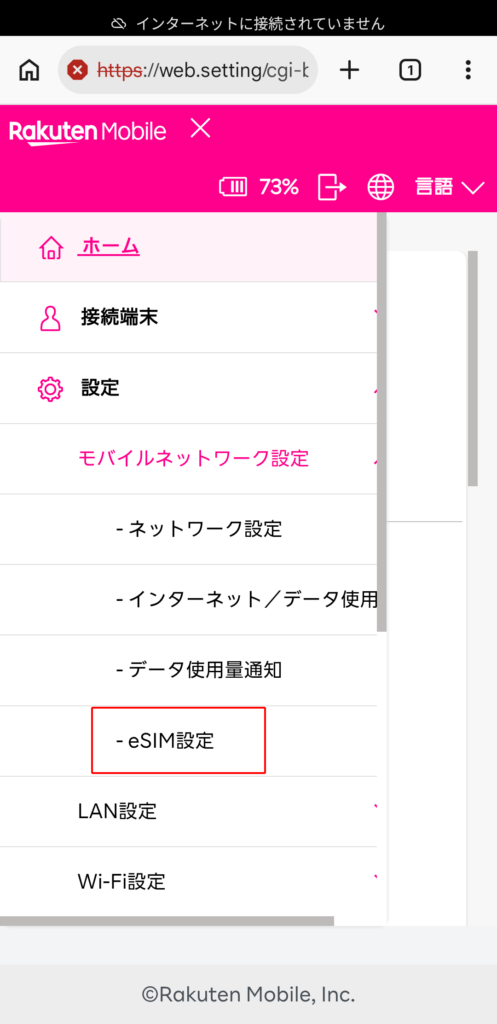
「eSIMプロファイルリスト」の「追加」をタップします。
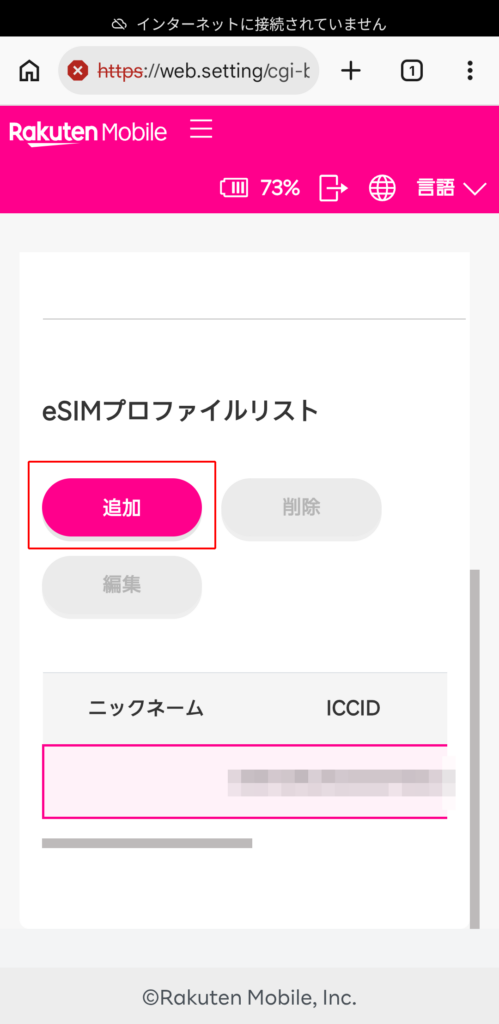
確認ダイアログが出たら「有効化」をタップしてください。
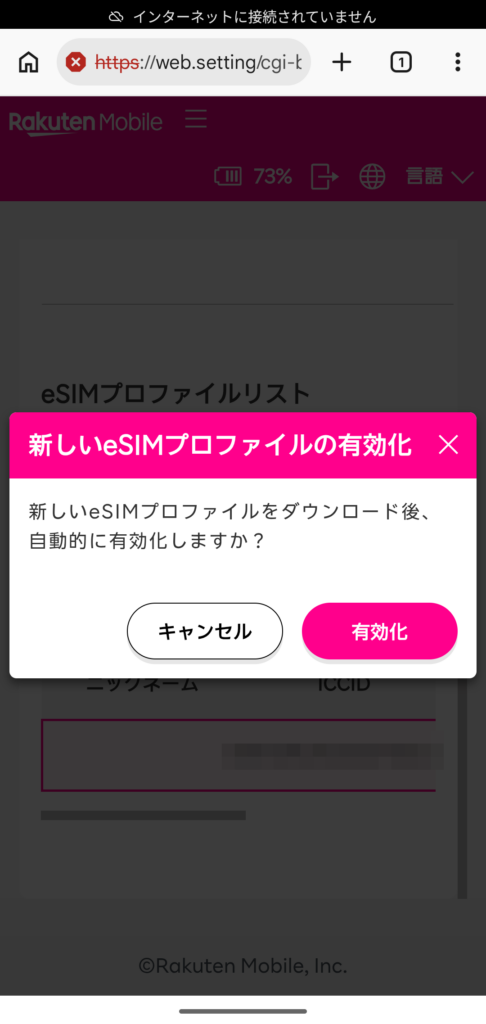
「アップロード」をタップし、さきほど保存したpovo2.0のQRコードの画像を読み込みます。
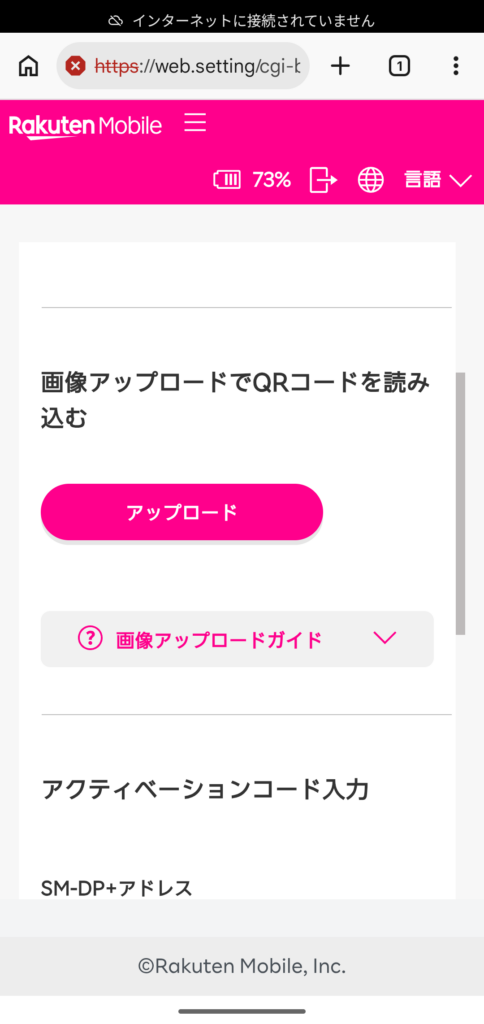
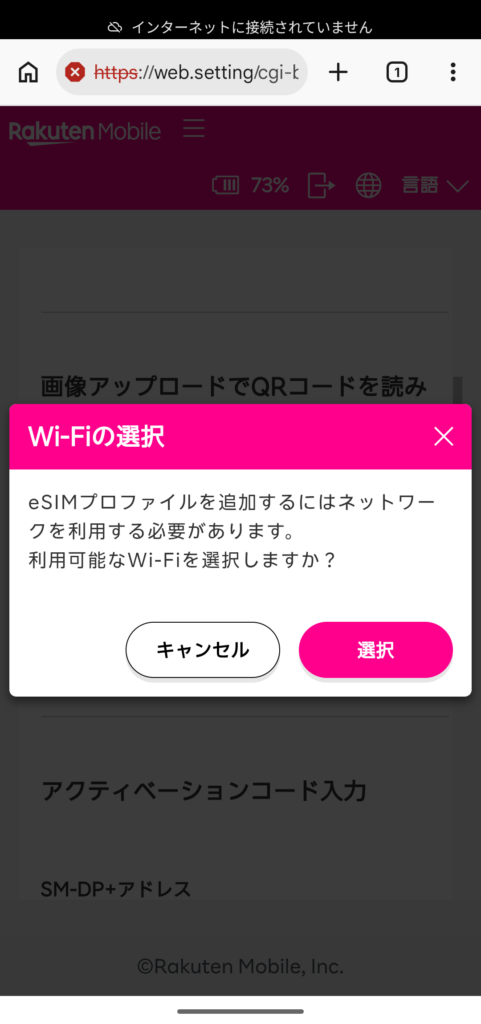
eSIMプロファイルをダウンロードするため、一時的に別のWi-Fiへ接続します。
「選択」をタップしてください。
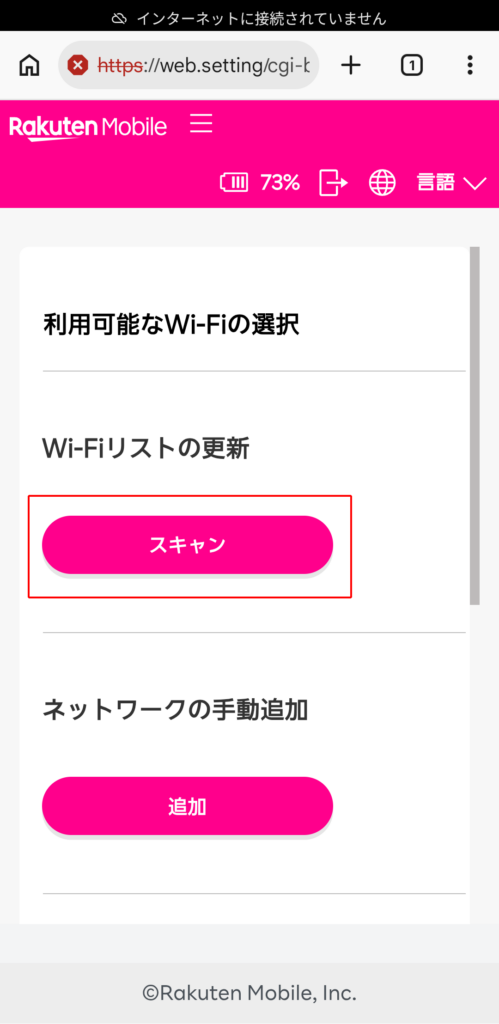
「スキャン」をタップして接続するWi-Fiを探します。
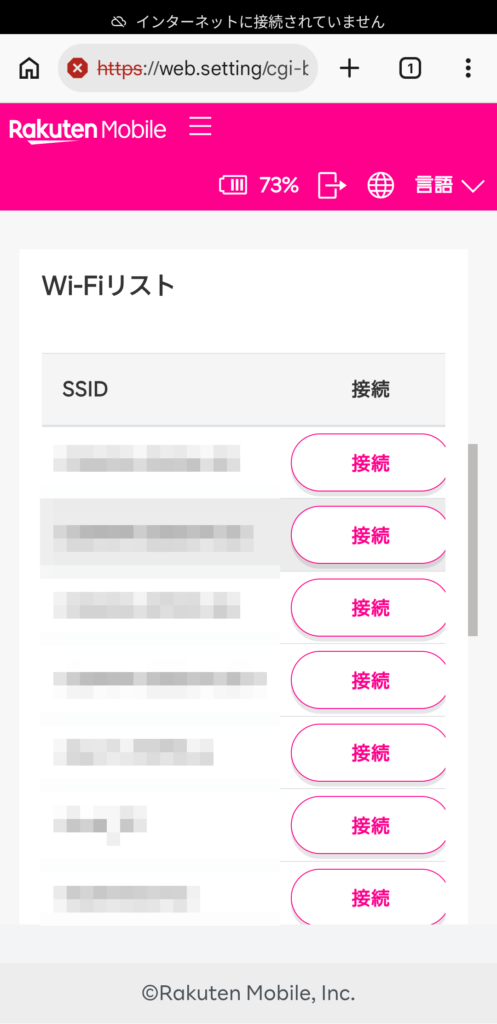
接続したいWi-Fiの「接続」をタップし、パスワードを入力します。
確認画面が表示されたら「ダウンロード」をタップしてください。
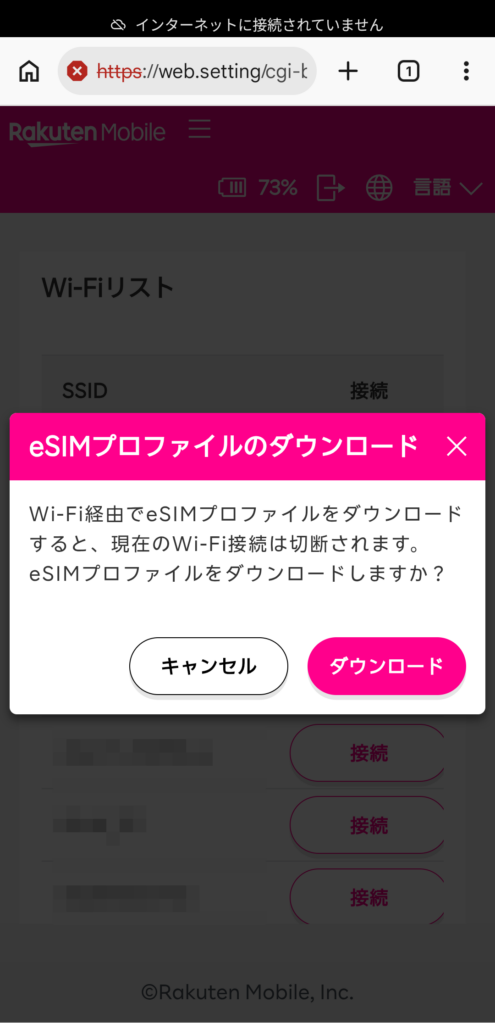
1分ほど待つと、povo2.0のeSIMプロファイルがインストールされます。
なお、インストールに失敗する場合は、管理画面のメニューから「設定」→「LAN設定」→「DHCPサーバー」の順に進み、「LAN IPアドレス」を「192.168.1.1」などに変更してください。
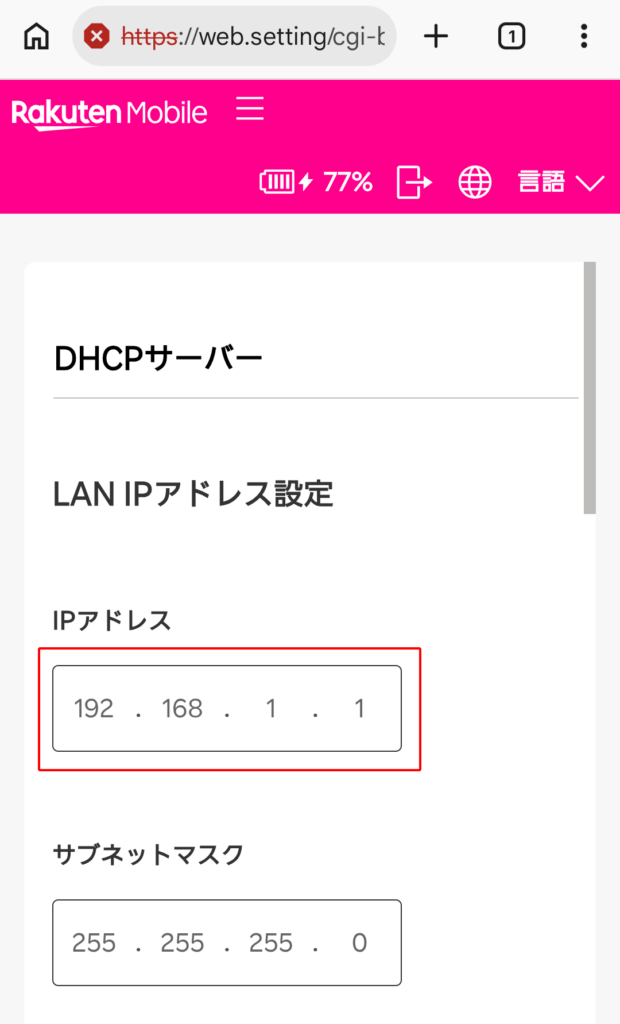
「192.168.0.1」以外にすればOK
eSIMプロファイルのインストールが終わったら、次はAPN設定が必要です。
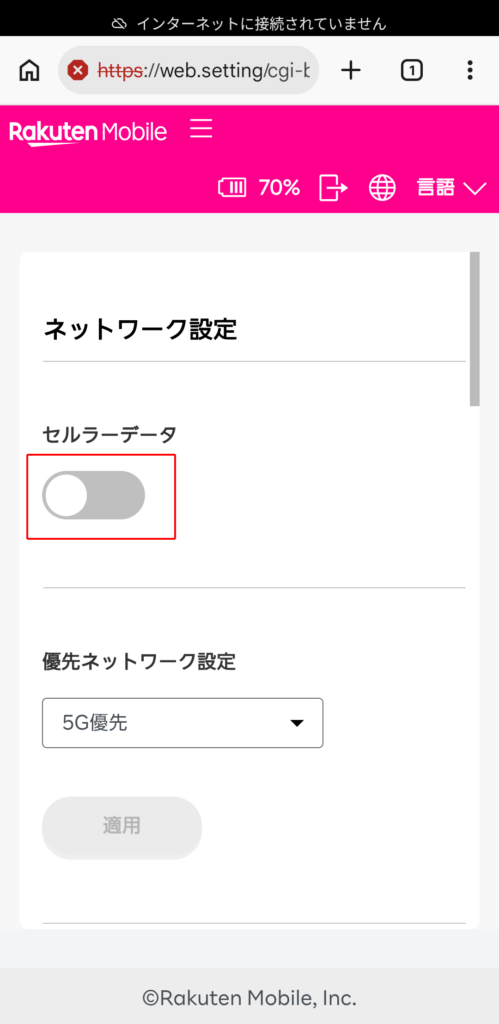
「設定」→「モバイルネットワーク設定」の「ネットワーク設定」をタップしてください。
「セルラーデータ」をタップしてオフにします。
APN設定の「モード」を「手動」に切り替え、「追加」をタップしてください。
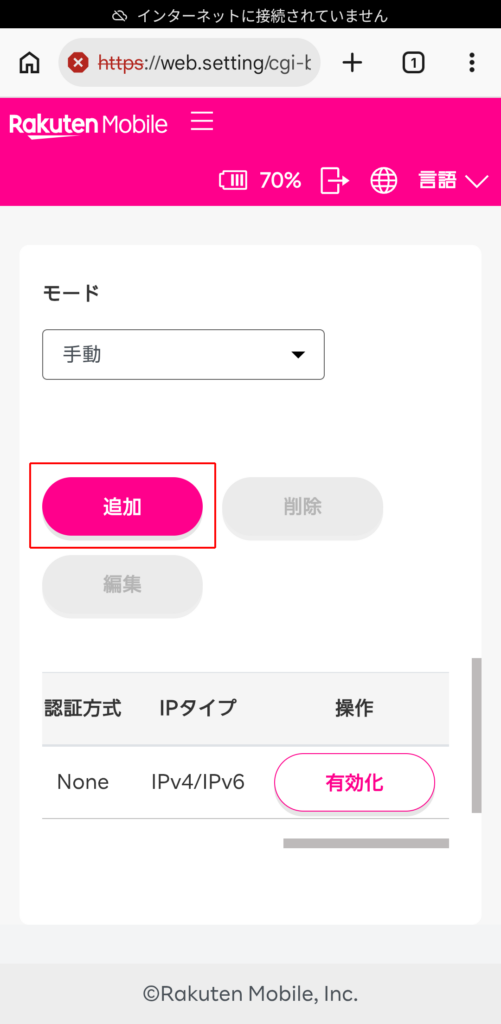
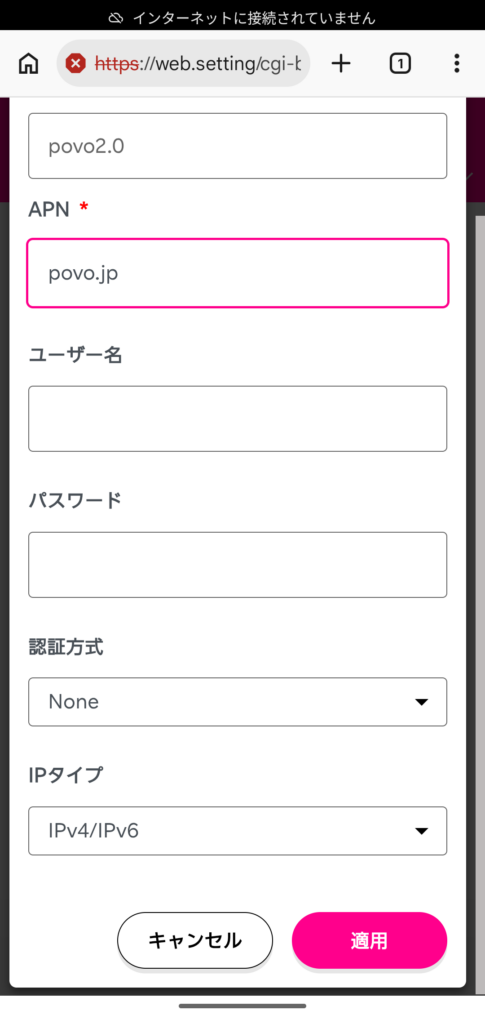
「プロファイル名」に分かりやすい名前(povo2.0など)、「APN」に「povo.jp」を入力し、「適用」をタップします。
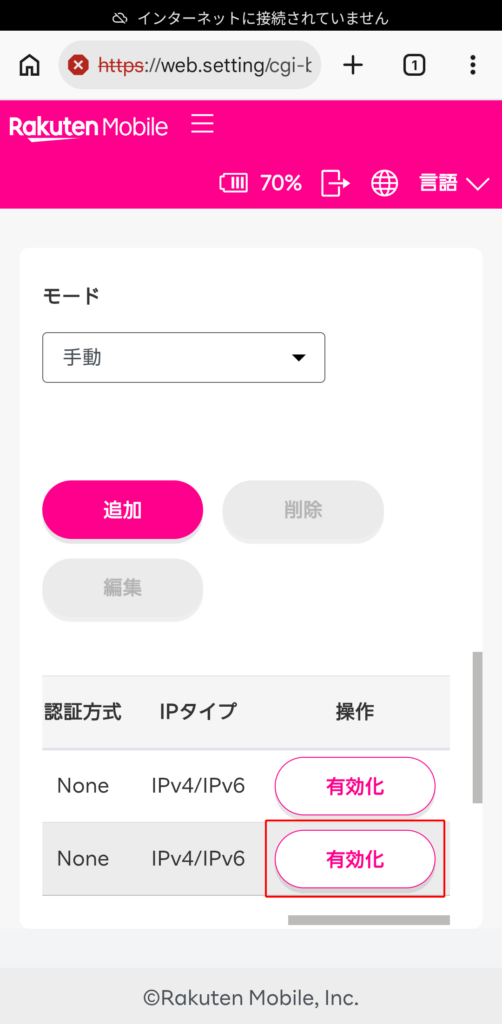
追加したAPNの「有効化」をタップしてください。
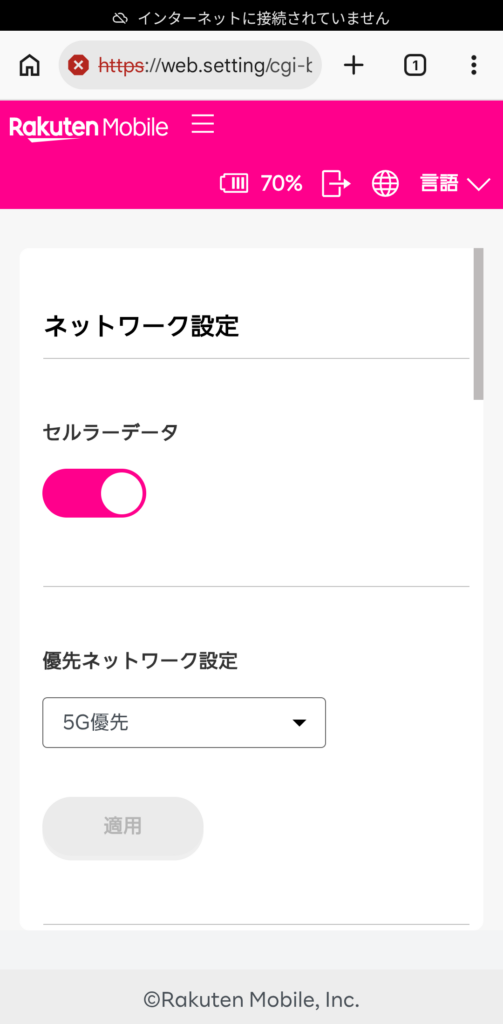
最後に、「セルラーデータ」をタップしてオンにします。
これで、Rakuten WiFi Pocket 5Gでpovo2.0を使う準備は完了です。
実際にスマホとPCを接続して使ってみましたが、問題なく通信できました。
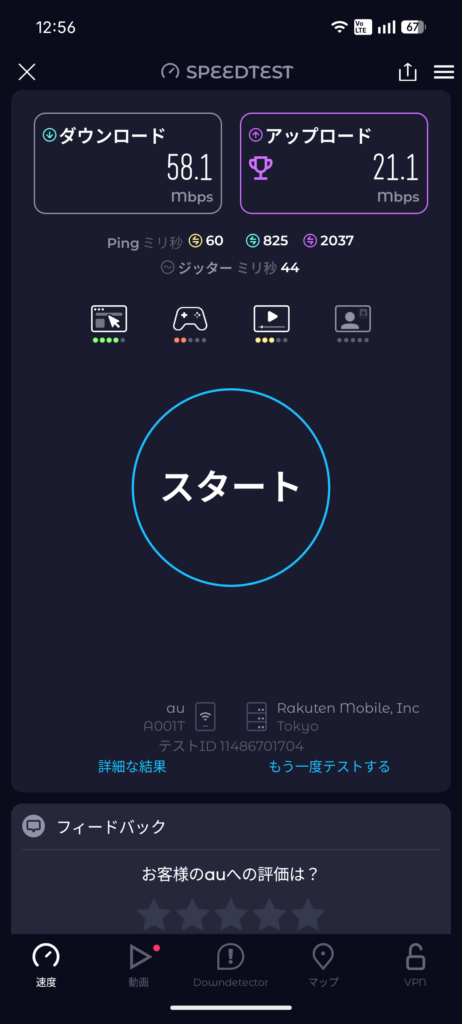
povo2.0で使った速度
実際に、Rakuten WiFi Pocket 5Gにpovo2.0のeSIMをインストールし、スマホに接続して速度を測定してみました。
測定場所は神奈川県相模原市です。
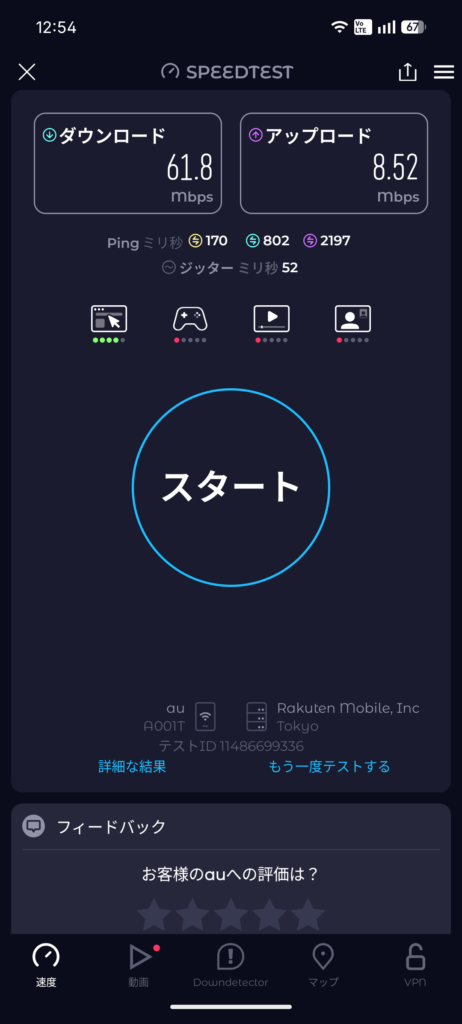
平日のお昼(12:50ごろ)と夕方(18:30ごろ)に、5Gと4Gの両方で測定してみました。
まずはお昼ですが、4G/5Gともに60Mbps前後の速度を記録しています。
4Gのみで測定
5Gで測定
次に夕方ですが、こちらも4G/5Gを問わず60Mbpsほどの速度でした。
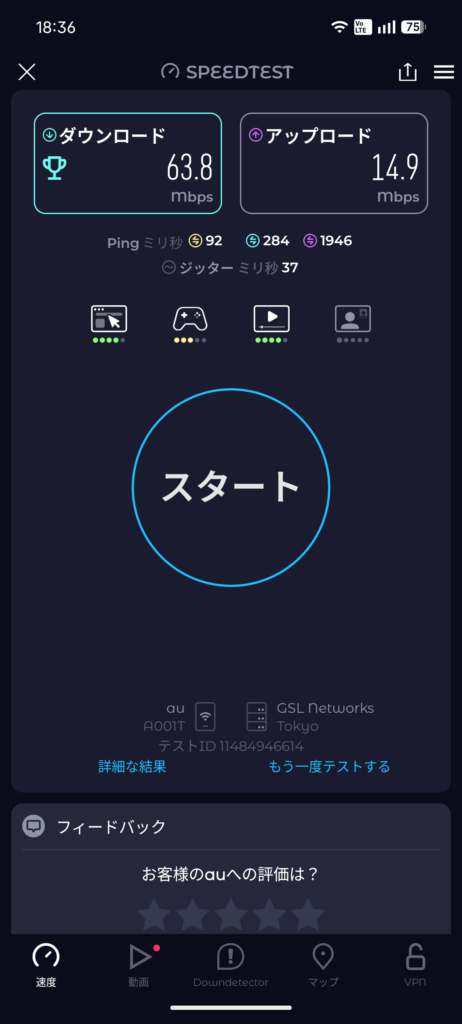
4Gのみで測
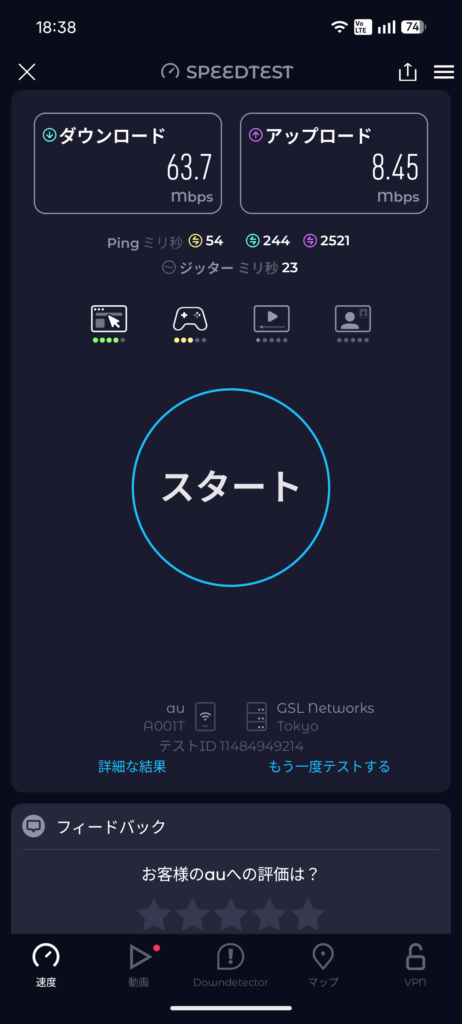
5Gで測定
4Gでも5Gでも、それなりの速度が出ています。
スマホとPCの両方で利用してみましたが、SNSやWebサイト閲覧、Googleドキュメントによる文章作成などは全く問題ありません。
この記事も大部分をRakuten WiFi Pocket 5G+povoのデータ使い放題で執筆しましたが、画像のアップロードなどもスムーズでした。
動画視聴は4Kだと再生が止まることもあります。
ただ1080pだとスムーズなので、多くの場合は困らないでしょう。
Rakuten WiFi Pocket Platinumとの違い
楽天モバイルでは先代の「Rakuten WiFi Pocket Platinum」もまだ販売中です。
では、これから買うならどちらがオススメでしょうか。
スペックの比較
まずはRakuten WiFi Pocket PlatinumとRakuten WiFi Pocket 5Gのスペックを比較します。
| 項目 | Rakuten WiFi Pocket Platinum |
Rakuten WiFi Pocket 5G |
|---|---|---|
| ネット ワーク |
・4G LTE (プラチナバンド対応) |
・5G ・4G LTE (プラチナバンド対応) |
| 通信速度 (下り最大) |
最大150Mbps | 最大2.14Gbps |
| Wi-Fi規格 | IEEE 802.11 b/g/n (2.4GHz) |
IEEE 802.11 a/b/g/n/ac/ax (2.4GHz/5GHz) |
| 同時 接続台数 |
最大16台 | 最大24台 |
| バッテリー 容量 |
2,440mAh | 4,000mAh |
| 連続 通信時間 |
約10時間 | 約10時間 |
| サイズ | 高さ65mm 幅96.5mm 厚さ15.3 mm |
高さ71mm 幅115mm 厚さ15.8 mm |
| 重量 | 約103g | 約177g |
| SIM タイプ |
nanoSIM | eSIM |
| 通常価格 | 10,820円 | 16,800円 |
Rakuten WiFi Pocket Platinumのメリットは「コンパクトで軽い」「物理SIMが使える」「価格が安い」点です。
一方、Rakuten WiFi Pocket 5Gは「5Gが使える」「Wi-Fiの5Ghz帯に対応」「同時接続台数が多い」のがメリットです。
どちらがおすすめ?
どちらを購入するか迷ったら、「使うエリア」「SIMの入れ替え頻度」で判断しましょう。
まず、Rakuten WiFi Pocket Platinumは4Gのみですが、Rakuten WiFi Pocket 5Gは5Gにも対応しています。
自身が良く使うエリアが楽天モバイルの5Gエリアなら、少々高くてもRakuten WiFi Pocket 5Gを買っておいた方が良いです。
4GのみのRakuten WiFi Pocket Platinumでも、PCで作業をしたり動画を見る程度なら問題ありません。
ただし、通信速度を比較したところ、5Gに接続できれば通信速度はかなり速くなりました。
詳細:エリア | 楽天モバイル
ただし、SIMの入れ替え頻度が高い場合はRakuten WiFi Pocket Platinumの方が良いかもしれません。
Rakuten WiFi Pocket PlatinumはnanoSIMが使えますが、Rakuten WiFi Pocket 5GはeSIM専用です。
シムラボでも実際にRakuten WiFi Pocket 5Gに他社SIMを入れてみましたが、管理画面にログイン後、eSIMのプロファイル用のQRコードを画像でアップロードする必要があり、かなり面倒でした。
Rakuten WiFi Pocket PlatinumならSIMを差し替えてAPN設定するだけなので比較的簡単です。
SIMの入れ替え頻度が少ないならRakuten WiFi Pocket 5Gでも問題ないですが、頻度が多いならRakuten WiFi Pocket Platinumを選んでもよいかもしれません。
Rakuten WiFi Pocket Platinumの詳細はこちらにまとめています。
詳細:Rakuten WiFi Pocket Platinumのレビュー
Rakuten WiFi Pocket 5Gの購入はこちら
以上、楽天モバイルで発売されたRakuten WiFi Pocket 5Gの解説でした。
今作は5Gにも対応し、バッテリー容量や最大接続台数も増えました。
Rakuten WiFi Pocket 5Gは楽天モバイルの契約とセットなら安く購入できます。
また、クレードルを使って固定回線化するのもよいでしょう。
購入はこちらからどうぞ!
詳細:Rakuten WiFi Pocket 5G | 楽天モバイル
▼価格・スペックをみる▼
SIMとセット契約する場合は必ず最新のキャンペーン情報を確認してください。
契約前にエントリーすることで楽天ポイントが貰えるキャンペーンも実施中です。