
本記事は楽天モバイルでiPadを使う手順・設定を解説します。
楽天モバイルでも一部のiPadが動作確認されています。
また、動作確認端末一覧に記載のない端末でも楽天モバイルのeSIMが使えるようです。
設定も非常に簡単なので、月3,278円でデータ使い放題のお得な回線を是非活用しましょう。


楽天モバイルで使えるiPadは?
動作確認されているiPad
楽天モバイルで動作確認されているiPadは以下のとおりです。
<SIMフリー端末>
- iPad (第7世代)
- iPad (第8世代)
- iPad (第9世代)
- iPad (第10世代)
- iPad Air (第3世代)
- iPad Air(第4世代)
- iPad Air(第5世代)
- iPad Air (11インチ/13インチ)(M2)
- iPad mini (第5世代)
- iPad mini (第6世代)
- iPad mini (第7世代)
- iPad Pro (11インチ)(第2世代)
- iPad Pro (11インチ)(第3世代)
- iPad Pro (11インチ)(第4世代)
- iPad Pro (12.9インチ)(第3世代)
- iPad Pro (11インチ/13インチ)(M4)
<ドコモ版>
- iPad Air (第3世代)
- iPad (第7世代)
- iPad mini (第5世代)
- iPad Pro 11インチ
- iPad Pro 11インチ(第2世代)
- iPad Pro 12.9インチ(第3世代)
上記に記載のある機種は問題なく使えます。
ただし、一部非対応の機能もあるので注意が必要です。
APN自動設定には非対応
動作確認されているiPadでは問題なくデータ通信ができます。
楽天モバイル公式サイトのご利用製品の対応状況確認では「APNの自動設定には非対応」となっていますが、問題ありません。
SIMを入れた後、APN欄の2箇所にかんたんな設定でデータ通信ができるようになります。
詳しい設定方法はこちらにまとまっています。
動作確認されていないiPadは?
「ご利用製品の対応状況確認」では一部の機種は記載がありませんし、ソフトバンクやauで販売されたiPadは動作確認されていません。
しかし前章に記載のある機種と、それ以降に発売された機種なら、どこで販売されたものかに関わらず使える可能性が高いです。
SIMフリー版とドコモ・au・ソフトバンク版のiPadの違いはSIMロックの有無のみで仕様は同じです。
そのため、上記に記載がある機種であればどこで販売されたものかに関わらず使えるはずです。
使用前には必ずiOSを最新にアップデートしてください。
また、一部の古いiPadはSIMロック解除が必要な場合があります。
使えるのはCellularモデル
iPadは大きくCellularモデルとWi-Fiモデルの2種類に分かれます。
Cellularモデル(セルラーモデル)とは、iPad本体にSIMカードを挿して通信ができるモデルです。
SIMカードによるデータ通信と、無線LANによるWi-Fi通信の両方ができます。
(Wi-Fi+Cellularモデルとも呼ばれます)
一方、Wi-FiモデルはSIMカードを差し込むことができず、Wi-Fiによる通信しかできません。
よって、Wi-Fiが飛んでいる場所でしか使えません。
本記事では、Cellularモデルに楽天モバイルのSIMカードやeSIMを挿して使う手順を解説します。
iPad Pro・mini・Airも使える
iPadは大きくiPad/iPad mini/iPad Pro/iPad Airに分かれます。
iPadだけでなくiPad mini・iPad ProやiPad Airも動作確認されています。
SIMロック解除が必要な場合
セルラーモデルのiPadはドコモ・au・ソフトバンクか、アップルストアで購入できます。
ただし、過去にドコモ・au・ソフトバンクで販売されていたiPadは、他のキャリアの回線では使えないようにSIMロックという状態になっています。
一方、アップルストアで販売されているiPadは、SIMロックのかかっていないSIMフリー端末です。
アップルストアで購入したSIMフリーのiPadはそもそもロックされていないので、動作確認されている端末であればそのまま楽天モバイルのSIMカードを挿して使えます。
ドコモ・au・ソフトバンクで購入した一部の古いiPadはSIMロックを解除しないと楽天モバイルでは使えません。
必ず事前にSIMロック解除してください。
中古のiPad購入もおすすめ
iPadはドコモ・au・ソフトバンクやアップルストアだけでなく、街なかのスマホ店や通販サイトなどでも購入できます。
とくに大手の「イオシス」や「じゃんぱら」などでは、未使用品・中古のiPadが格安で手に入ることもあります。
私もよくイオシスを利用して端末を購入します。
購入時はできる限りSIMフリー版またはSIMロック解除済版を購入しましょう。
もちろん、新品をApple Storeで買うのもおすすめです。
▼iPadの格安在庫を探す▼
古いプロファイルは削除
iPadを楽天モバイルで使うにはAPN設定が必要です(のちほど解説)
なお、iPad本体に他社のプロファイルが残っていると、APN設定をしても接続できません。
「設定」→「一般」→「VPNとデバイス管理」をタップし、プロファイルがインストールされている場合には削除してください。
iPadで楽天モバイルのeSIMを機種変更
まずはiPadで楽天モバイルのeSIMを使う手順を解説します。
楽天モバイルではeSIMも選べますが、eSIMで正式に動作確認されているiPadはありません。
ただし、「ご利用製品の対応状況確認」をみるとドコモ版・SIMフリー版のiPadがいくつか記載されていますし、eSIM対応のiPadなら記載されていない端末も楽天モバイルで使えるようです。
楽天モバイルのeSIMをiPadで使う手順は以下のとおりです。
- iPad本体を用意
- 初期設定/iOSをアップデート
- eSIMを移行
- APN設定
iPad本体を購入
まずは楽天モバイルで使うためのiPad本体を準備しましょう。
アップルストアで買ったSIMフリーのiPadも使えますし、ドコモ/au/ソフトバンクで購入したiPadも使えます。(一部の古い機種はSIMロック解除が必要)
また、「イオシス」や「じゃんぱら」といった大型のスマホ通販ショップでも購入できます。
運が良ければ未使用品が安く手に入ることもあります。
iPadの初期設定/データ移行
iPadを新しく購入した場合は、電源を入れて初期設定とデータ移行を完了してください。
元の端末がiPadの人は、新しいiPadをセットアップする際に元のiPadを隣においておくだけでデータ移行が完了するクイックスタートが便利です。
事前に乗り換え元のiPadのiOSを最新にアップデートしたうえで、横に置いておきましょう。
端末の初期設定が完了したらiOSを最新にアップデートしましょう。
アップデートは「設定」→「一般」→「ソフトウェア・アップデート」からできます。
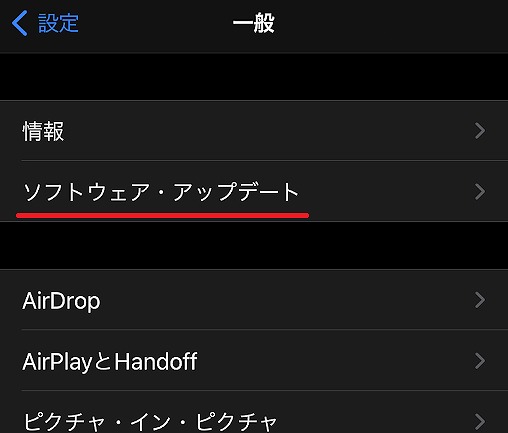
アップデートはデータ消費量が大きいので、Wi-Fiに接続した状態で行いましょう。
アップデートは一度で終わらない場合もあります。
eSIMを移行
他機種からeSIMを新しいiPadに移す方法は2つあります。
「①eSIMクイック転送」と「②マイページ/アプリから移行」するやり方です。
対象機種ならeSIMクイック転送が便利
前章で解説した初期設定の途中に、他機種からeSIMを移す「eSIMクイック転送」が使えます。
eSIMの場合、移行元がiPadOS 17.2以降のiPadであればeSIMクイック転送が使えます。
iPadOS 17.2以降のiPadや、iPhone 11以降(iPhone SE 第2世代除く)のiPhoneであれば、eSIMクイック転送が使えます。
手数料は無料で、新旧の端末をWi-Fiに接続した状態で、新しいiPadの初期設定を進めていくと、eSIMクイック転送のメニューが出てきます。
新旧の端末を隣同士に置いたうえで、画面の指示に従って操作すれば問題ありません。
手順はこちらを確認してください。
マイページからもeSIMの移行が可能
eSIMクイック転送が使えない場合はWEBから移行しましょう。
手順は以下の通りです。
簡単に言うと、マイページ/アプリでeSIMの再発行手続きをして、新しいiPadでeSIMプロファイルをダウンロードすると移行手続きは完了します。
- マイページ/アプリでSIM再発行手続き
- eSIMプロファイルのダウンロード
- Rakuten Linkのインストール
まず、楽天モバイルのマイページまたはアプリの「my楽天モバイル」でeSIMの再発行手続きをします。
ここからはmyページの手順を記載しますが、アプリでもほとんど同じ手順で再発行できます。
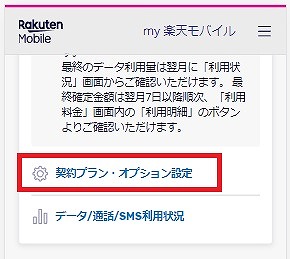
WEBページのmy楽天モバイルを開いてログインし、「契約プラン・オプション設定」をタップ
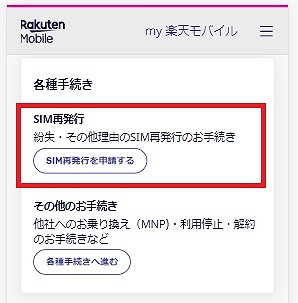
「SIM再発行を申請する」を選択
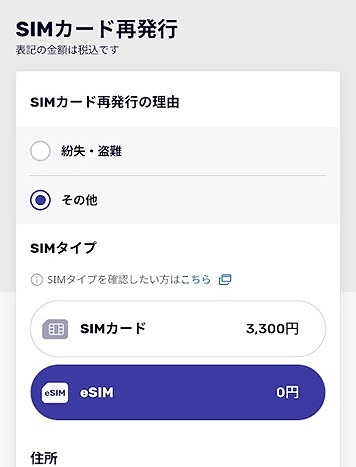
SIM再発行の理由は「その他」を選択し、SIMタイプは「eSIM」を選択
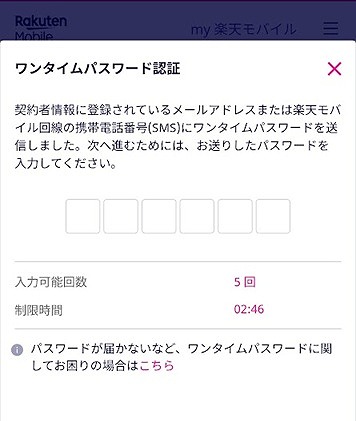
その後、認証コードの入力が必要になります。
認証コードはSMSまたはメールで届くので、6桁の番号を入力します。
私は楽天モバイルの電話番号にSMSで届きました。
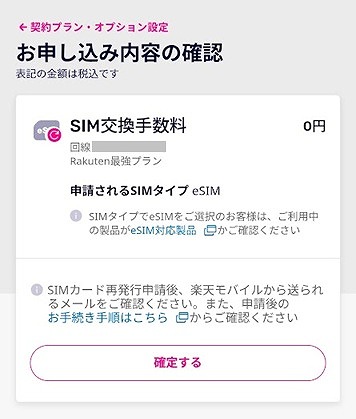
次の画面で、SIMのタイプがeSIMになっていることを必ず確認してください。
誤って通常のSIMにすると、SIMカードが送られてくるまで使えなくなります。
問題なければ、「確定する」をタップします。
次へ進むをタップすると申し込みが完了します。
3分ほど待つと、登録アドレスに「SIM交換・再発行受付完了のお知らせ」と「eSIMプロファイルダウンロードのお願い」という2通のメールが来ます。
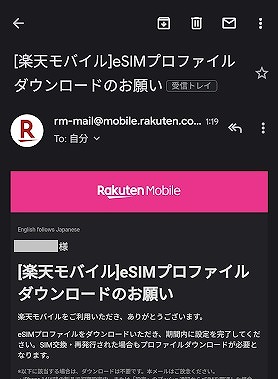
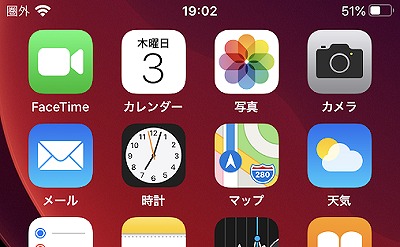
この時点で、元に入れていた機種は圏外になりました。
続いて、新しいiPadでeSIMプロファイルをダウンロードします。
この時点ですでに楽天モバイルの元の回線は使えなくなっているので、iPadをWi-Fiに接続した状態で手続きをします。
「eSIMプロファイルダウンロードのお願い」のメールが届いたらマイページに戻り、「お申し込み履歴を見る」をタップします。
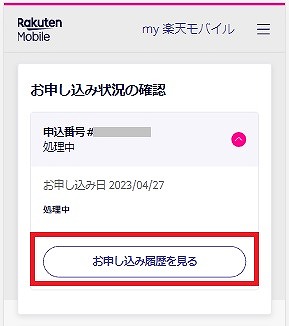
最新のお申込履歴を開き、画面中段の「開通手続きへ進む」をタップします。
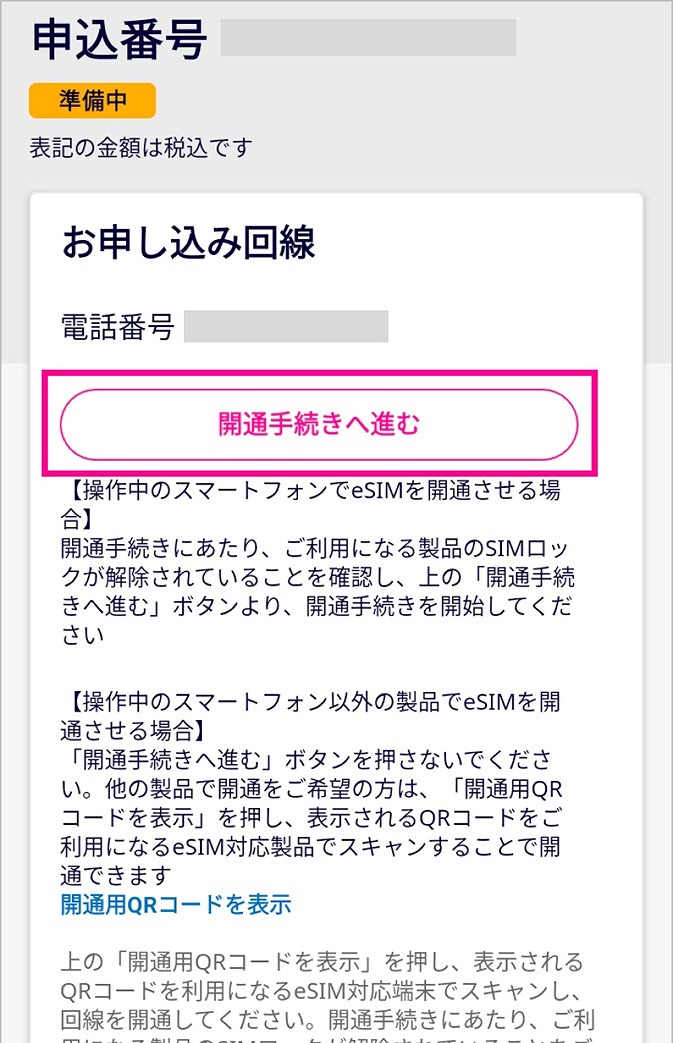
しばらくするとeSIMプロファイルのダウンロードが完了し、左上に「Rakuten 4G」(または5G)と表示され、データ通信ができるようになりました。
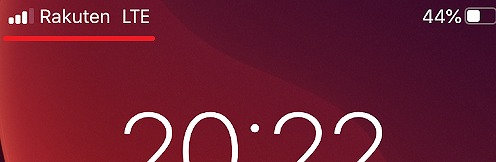
念のため、Wi-FiをOFFにしてデータ通信や通話ができるか確認してください。
もし繋がらない場合は、「設定」→「一般」→「ソフトウェアアップデート」からiPadOSを最新にアップデートしてください。
また、古いプロファイルが残っていると接続できないので、「設定」→「一般」→「VPNとデバイス管理」から構成プロファイルが残っていないか確認してください。
デュアルSIMの場合は、必要に応じて通話やデータ通信のSIMを設定してください。
APN設定
続いて、iPadでAPN設定をします。
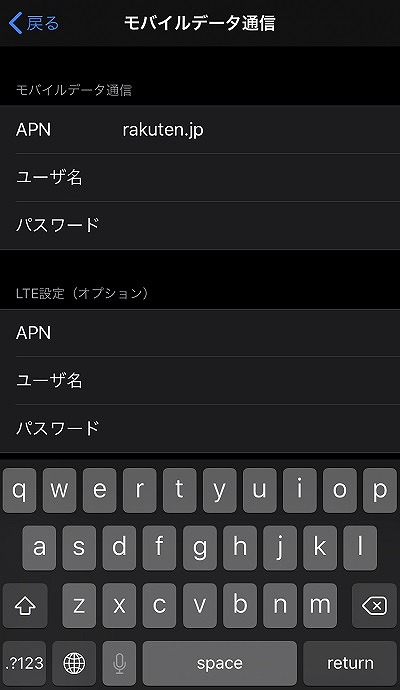
まず「設定」→「モバイル通信」をタップし、モバイルデータ通信のAPN欄に「rakuten.jp」を入力します。
また、その下にあるインターネット共有のAPN欄にも同じく「rakuten.jp」を入力します。
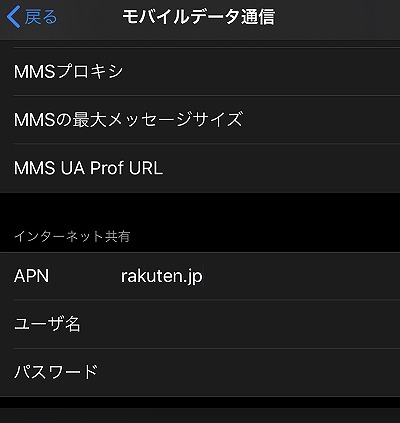
設定はこの2つのみです。
それ以外は触らなくてOKです。
しばらくすると左上に「Rakuten」と表示され、データ通信ができるようになりました。
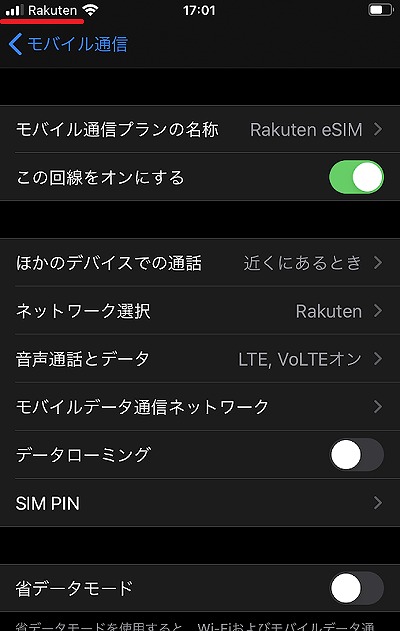
念のため、Wi-FiをOFFにしてデータ通信ができるか確認してください。
できない場合は再起動したり、再度APN設定を見直してください。
他社のプロファイルがインストールされていると接続できない場合があるので、こちらを参考にプロファイルを削除してください。
iPadでeSIMを使う手順はこちらでも解説されています。
iPadでnanoSIMを使う手順
iPadでは、もちろん楽天モバイルのnanoSIMも使えます。
手順は以下のとおりです。
- iPad本体を準備
- iPadの初期設定/データ移行
- SIMカードを購入
- SIMカードをiPadに挿入
- APN設定
ここから順に解説していきます。
iPad本体を購入
まずは楽天モバイルで使うためのiPad本体を準備しましょう。
Apple Storeで買ったiPadはもちろん、ドコモ・au・ソフトバンクで購入したiPadも使えます。
ただし、ドコモ/au/ソフトバンクで買った古いiPadはSIMロック解除が必要な場合もあります。
また、「イオシス」や「じゃんぱら」といった大型のスマホ通販ショップでも購入できます。
運が良ければ未使用品が安く手に入ることもあります。
購入時はできる限りSIMフリー版またはSIMロック解除済み版を購入しましょう。
iPadの初期設定/データ移行
iPadを新しく購入した場合は、電源を入れて初期設定とデータ移行を完了してください。
元の端末がiPadの人は、新しいiPadをセットアップする際に元のiPadを隣においておくだけでデータ移行が完了するクイックスタートが便利です。
事前に乗り換え元のiPadのiOSを最新にアップデートしたうえで、横に置いておきましょう。
端末の初期設定が完了したらiOSを最新にアップデートしましょう。
アップデートは「設定」→「一般」→「ソフトウェア・アップデート」からできます。
アップデートはデータ消費量が大きいので、Wi-Fiに接続した状態で行いましょう。
アップデートは一度で終わらない場合もあります。
SIMカードを契約
iPad本体の準備ができたら、楽天モバイルのSIMカードを契約します。
SIMカードは楽天モバイル公式サイトで購入できます。
契約前には必ずキャンペーン情報を確認しましょう。
iPad本体にSIMを挿入
SIMカードが届いたら、iPadにSIMカードを差し替えます。
iPadへのSIMカードの挿入方法はこちらに記載されています。
APN設定
iPadにSIMカードを挿入したら、APN設定が必要です。
このAPN設定をしない限り、SIMカードを入れてもiPadでデータ通信ができません。
「設定」→「モバイル通信」→「APN設定」をタップし、モバイルデータ通信のAPN欄に「rakuten.jp」を入力してください。
他の欄は入力不要です。
また、その下に進むと「インターネット共有」という欄があるので、そこのAPN欄に再び「rakuten.jp」を入力してください。
これでテザリングが可能になります。
上記が完了したら、データ通信ができるようになるはずです。
Wi-FiをOFFにして、データ通信ができるか確認してください。
通信できない場合は、APNの「rakuten.jp」に誤字がないか確認した上で、「機内モードをON→OFFにする」「再起動する」などを試してみてください。
APN入力の誤字は非常に多いです。
SIM・eSIMのキャンペーン情報
楽天モバイルでは常時お得なキャンペーンを実施しています。
これからiPad用にSIMカードやeSIMを契約する場合は必ずキャンペーンを確認してください。
楽天モバイルは数多くのキャンペーンを同時並行で実施しており、どれがお得かわかりません。
SIMのみ契約する場合は以下の方針で申し込みましょう。
| 楽天モバイル の契約 |
お得な申込方法 |
|---|---|
| 初めて | ・マジ得フェスティバル |
| 2回線目 以降 |
・三木谷社長の紹介キャンペーン |
マジ得フェスティバル

楽天モバイルの契約が初めての人は、10月5日まで実施中のマジ得フェスティバルがお得です。
マジ得フェスティバルとは楽天カード契約者向けの特典で、初めて楽天モバイルに契約すると20,000円分の楽天ポイントが還元されます。
他社から乗り換えだけでなく、新規契約でも20,000ポイントです。
さらに、楽天カードを持っていない人は、9月28日(月)の朝10時までに楽天カードを申し込むと10,000ポイントが貰えます。(カードが届いた後に1回の利用が必要)
つまり、楽天カード申し込み&楽天モバイル契約なら30,000ポイント還元です。
さらに、楽天モバイル契約時にiPhone 17を買うと端末価格が20,000円割引になります。
全て適用できると50,000円分の還元です。
<マジ得フェスの最大還元額>
| 特典 | |
|---|---|
| 楽天モバイル (新規/MNP) |
20,000pt還元 |
| 楽天カード | 10,000pt還元 |
| iPhone 17購入 | 20,000円割引 |
| 合計 | 50,000円分 |
なお、マジ得フェスティバルの楽天モバイルの契約は10月5日(月)の朝10時までですが、楽天カードを契約する人は9月28日(月)の朝10時までに申し込みが必要です。
また、楽天モバイルの契約で20,000ptが貰えるのは契約が初めての人のみです。
契約が初めてでない人は次章で解説する、三木谷社長の従業員紹介キャンペーンを利用しましょう。
マジ得フェスティバルの詳細はこちらで確認してください。
従業員紹介キャンペーン

楽天モバイルでは従業員紹介キャンペーンを実施しています。
楽天モバイルの契約が初めてならマジ得フェスティバルがお得ですが、初めてでない人は三木谷社長の紹介キャンペーンを利用するのがお得です。
貰えるポイントは新規契約が13,000ポイント、楽天モバイルMVNOからの移行も13,000ポイント、他社から乗り換えが14,000ポイントです。
三木谷社長の紹介キャンペーンは、楽天モバイルの契約が初めてでない人も対象です。
| 貰えるポイント | |
|---|---|
| 新規契約 (新しい番号で契約) |
13,000pt |
| 楽天MVNO から移行 |
13,000pt |
| 他社から乗り換え (MNP) |
14,000pt |
申し込み手順は簡単で、三木谷社長の紹介キャンペーンのページにアクセスして「お申し込みはこちら」をタップし、楽天IDでログインして申し込むだけです。
紹介キャンペーンを利用してSIM/eSIMを契約すれば、最大14,000ポイントがもらえます。
ただし、2025年4月11日から利用回数は1回になりました。
2025年4月11日以降にすでに三木谷社長の従業員紹介キャンペーンを利用したことがある人は対象外です。
詳細はこちらの記事にまとめています。
イーグルス/ヴィッセル応援キャンペーン
前章の通り、楽天モバイルでSIMのみ/eSIMのみ契約するのは三木谷社長の従業員紹介キャンペーンがお得です。
ただし、2025年4月11日以降にすでに三木谷社長の従業員紹介キャンペーンを利用したことがある人は対象外です。
2025年4月11日以降にすでに利用したことがある人は、「楽天イーグルスの推し選手を応援」「ヴィッセル神戸の推し選手を応援」キャンペーンを利用しましょう。
こちらは過去に三木谷社長の紹介キャンペーンを利用したことがある人も対象で、MNPなら14,000ポイント、新規契約なら13,000ポイントが貰えます。
その他キャンペーン一覧はこちらにまとめています。
楽天モバイルのSIM/eSIM契約はこちら
以上、楽天モバイルでiPadを使用する手順の解説でした。
iPadでも楽天モバイルが使えます。
iPad用のSIMカード/eSIMの契約は公式サイトからどうぞ!
契約前に必ずキャンペーン情報を確認してくださいね!