
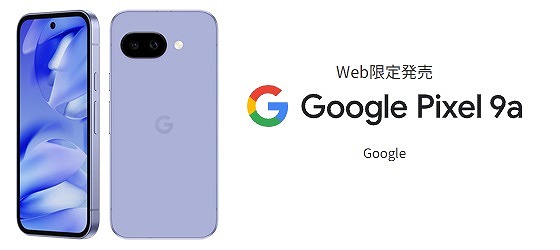
本記事では楽天モバイルでGoogle Pixel 9aに機種変更する手順を解説します。
楽天モバイルでもGoogle Pixel 9aを販売していましたが、終売になしました。
ただし、他で端末本体のみを購入すれば自分で機種変更が可能です。
Pixel 9aに自分で機種変更
すでに楽天モバイルのSIMを契約中の人も、Google Pixel 9aに機種変更できます。
手順は以下のとおりです。
- Pixel 9a本体を用意
- SIMを差し替え
- 初期セットアップ・データ移行
- Rakuten Linkのインストール
APN設定は不要です。
SIMを差し替えれば自動で設定されます。
Pixel 9aの本体を準備
まずはGoogle Pixel9aの端末本体を用意します。
以前は楽天モバイルでもGoogle Pixel 9aを販売していましたが、Google Pixel 10a発売後に終売になりました。
ただし、中古なら他で購入できます。
Amazonや楽天市場でも買えますし、中古スマホ店(イオシスやじゃんぱらなど)でも在庫が豊富です。
格安の中古はもちろん、新品同様の未使用品も買えるので、ぜひ探してみてください。
Pixel 9a本体にSIMを差し替え
Google Pixel 9aの本体が準備できたら、現在使用中のスマホ本体からSIMを抜き、新しいPixelにSIMを差し替えます。
SIMピンを用いてスロットを引き出し、SIMカードをセットしてスロットを元に戻してください。
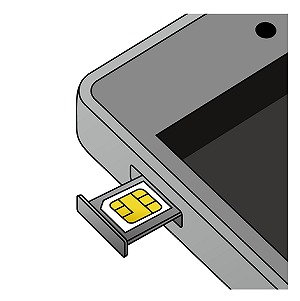
Google PixelシリーズのSIMサイズは一番小さいnano(ナノ)なので、(あまりいないと思いますが)これまで標準SIMやマイクロSIMのサイズで使っていた人は周りをパキッと割って最も小さいnanoにしてください。
楽天モバイルのSIMカードは1種類なので、iPhoneで使っていたSIMもそのまま使えます。
物理SIMではなくeSIMをPixelに移す手順はこちらにまとめています。
初期設定・データ移行
端末にSIMを差し替えてPixel 9a本体の電源をONにすると、端末の初期セットアップが始まります。
この中で前の端末からのデータ移行も可能です。
C to CのUSBケーブルを持っていれば、新旧の端末を繋いで移行します。
A to Cしか持っていない人も、Google Pixelには付属品としてケーブルやクイックスイッチアダプターが入っていますので、これらを使ってデータ移行します。
他のPixelやAndroidスマホはもちろん、iPhoneからのデータ移行も簡単です。
手順はこちらのページで詳しく解説されています。
ただしすべてのデータやアプリが移行されるわけでないので、移行完了後に確認してください。
また、アプリは再ログインが必要な場合があります。
APNは自動設定
Google Pixel 9aは楽天モバイルのAPN自動設定に対応しています。
よって、SIMカードを差し替えただけで自動でAPN設定がされ、通話やデータ通信が可能です。
SIMを差し替えて初期セットアップが終わっても4G/5Gの表記が出ない場合は一度機内モードをONにし、再度OFFにしてください。
無事4G/5G表示になった後は、Wi-FiをOFFにしてWEBサイトが開くか、通話ができるか、SMSの送受信が可能か確認してください。
Rakuten Linkのインストール
最後に、Rakuten Linkをインストールします。
Google Pixelにはもとから電話アプリが入っていますが、このRakuten Linkから発信すると国内通話がほぼ無料です。
必ずこちらから発信しましょう。

Rakuten Link
無料

Rakuten Linkで電話の発信/着信/通話とSMSの送受信ができるか確認してください。
問題なくできれば、機種変更は完了です。
楽天モバイルで使えるPixel 9a
Pixel 9aのスペック一覧
Google Pixel 9aのスペック詳細と搭載機能は以下のとおりです。
| スペック | |
|---|---|
| サイズ (mm) |
幅73.3mm 高さ154.7mm 厚さ8.9mm |
| 重さ | 約186g |
| 画面サイズ | 約6.3インチ 有機EL |
| リフレッシュ レート |
最大120Hz |
| 解像度 | 2,424×1,080 (フルHD+) |
| SIM | nanoSIM eSIM |
| バッテリー 容量 |
5,100mAh |
| 搭載OS | Android 15 |
| CPU | Google Tensor G4 |
| メモリー (ROM) |
128GB/256GB |
| メモリー (RAM) |
8GB |
| 対応外部メモリ | 非対応 |
| 有効画素数 (メインカメラ) |
4,800万(広角) 1,300万(超広角) |
| 有効画素数 (サブカメラ) |
1,300万画素 |
| USB端子 | USB Type-C |
| 搭載機能 | 有無 |
|---|---|
| おサイフケータイ | ○ |
| 防水 | ○ |
| 防塵 | ○ |
| ワンセグ | × |
| ワイヤレス充電 | ○ |
| 指紋認証 | ○ |
| 顔認証 | ○ |
楽天モバイル版とSIMフリー版の違い
Google Pixel 9aは楽天モバイル以外にGoogleストア版(SIMフリー版)、ドコモ版、au版、ソフトバンク版が発売されました。
Google Pixel 9aはどこで買ったものでも仕様は同じです。
楽天モバイル版はもちろん、ドコモ/au/ソフトバンク版もSIMロックはかかっていませんし、対応バンドも同じです。
nanoSIM+eSIMのデュアルSIMである点も同じです。
例えば楽天モバイルで買ったGoogle Pixel 9aもドコモ/au/ソフトバンクなど他社回線で使えますし、その逆も可能です。
端末のみ買う場合は、使うSIMにかかわらず、一番安いキャリアで買ってよいでしょう。
対応バンド・周波数一覧
Google Pixel 9aの対応バンドは以下のとおりです。
- 5G: n1/2/3/5/7/8/12/20/26/28/38/40/41/66/75/77/78/79
- 4G/LTE:B1/2/3/4/5/7/8/12/14/17/18/19/20/21/26/28/32/38/39/40/41/42/66/75
他社版のPixel 9aは使える?
Google Pixel 9aは楽天モバイルやGoogle Store以外にも多くのキャリアで発売されました。
ただし、どこで発売されたものでも使用は全く同じです。
どれもSIMフリーで、対応バンドやSIMスロットの違いはありません。
これから買う人は中古を探すことになると思いますが、販売元は気にせず、単純に状態と価格で選んでOKです。
Pixel 9aの本体購入はこちら
以上、楽天モバイルでGoogle Pixel 9aを使う手順の解説でした。
楽天モバイルでの販売は終了しましたが、他で端末を購入すれば今からでも機種変更可能です。
端末の購入はこちらからどうぞ!