

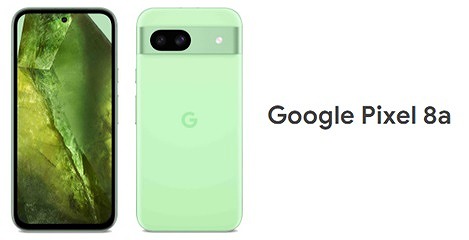
本記事では、ワイモバイルでGoogle Pixel 8aに機種変更する手順を解説します。
後継機「Google Pixel 9a」がワイモバイルで発売された後、Google Pixel 8aはワイモバイル公式オンラインストアで終売になりました。
ただし、性能は今でも十分なので、他で端末のみを買い、自分SIMを差し替えれば機種変更もできます。
ワイモバイル版Pixel 8aは終売

Google Pixel 8aの在庫
後継機「Google Pixel 9a」がワイモバイルで発売された後、Google Pixel 8aはワイモバイル公式オンラインストアで終売になりました。
店舗にももうないでしょう。
現在販売中の端末はこちらにまとめています。
他で端末のみ購入も可能
Google Pixel 8aはワイモバイルでは終売になりましたが、他でならまだ端末のみの購入が可能です。
Pixel 8aは他で買ったものでも仕様は同じなので、ワイモバイル以外で端末を買い、SIMを差し替えれば自分で機種変更することができます。
楽天市場やAmazonでも端末のみを安く購入できますが、おすすめは中古スマホ店(イオシスやじゃんぱらなど)です。
格安の中古はもちろん、新品同様の未使用品も安く買えます。
Google Pixel 8aはワイモバイル以外にGoogleストアやドコモ/au/ソフトバンクでも発売されましたが、どこで販売された端末も仕様は同じです。
ワイモバイルの周波数にフル対応していますし、SIMロックもかかっていません。
中古で買う場合はどれを買ってもワイモバイルで安心して使えます。
SIMフリー版とワイモバイル版の違い
Google Pixel 8aはワイモバイル版以外にGoogleストア版(SIMフリー版)、ドコモ版、au版、ソフトバンク版が発売されました。
Google Pixel 8aはどこで買ったものでも仕様は同じです。
ワイモバイル版もドコモ/au/ソフトバンク版もSIMロックはかかっていませんし、対応バンドも同じです。
nanoSIM+eSIMのデュアルSIMである点も同じです。
ワイモバイルで買ったGoogle Pixel 8aもドコモ、auやソフトバンクで使えますし、その逆も可能です。
デュアルSIMなので、ワイモバイルのSIMと他社SIMの併用も可能です。
Pixel 8aに機種変更する手順
すでにワイモバイルを契約している人も、Google Pixel 8aを他で購入すればこれからでも機種変更が可能です。
手順は以下のとおりです。
- SIMカードの番号を確認
- Pixel 8aの端末本体を用意
- PixelにSIMを差し替える
- 初期設定・データ移行
- APN設定
SIMのサイズ・種類を確認
まず、機種変更する前にSIMカードのサイズと番号を確認しましょう。
Google Pixel 8aで使える物理SIMカードのサイズはnanoのみなので、microSIMや標準SIMを使っている人は店舗でSIMを交換してもらってください。
また、nanoSIMを使用中の人も注意が必要です。
ワイモバイルのSIMカードは「n101」「n111」「n141」「n161」の4種類があり、このうち「n141」はPixel では使えません。
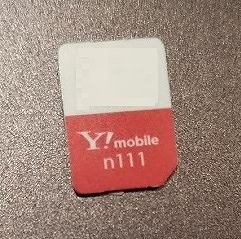
「n141」はワイモバイルで販売されたiPhoneの専用SIMです。
もしかしたらPixelでも使える可能性はありますが、公式には使えないことになっています。
事前に店舗に行き、SIMカードをn141以外に交換してもらいましょう。
n101・n111/n161はすべての端末で使えますし、ワイモバイルで買ったiPhoneでも使えます。
Pixel 8aの端末本体を用意
SIMカードが確認できたら、Google Pixel 8aの端末を用意しましょう。
Google Pixel 8aはAmaoznや楽天市場などで端末のみを購入できますし、イオシスやじゃんぱらでも安く販売されています。
特にイオシスやじゃんぱらなどの中古スマホ店では格安の中古はもちろん、新品同様の未使用品も安く購入できます。
Google Pixel 8aはワイモバイル以外にGoogleストアやドコモ/au/ソフトバンクでも発売されましたが、どこで販売された端末も仕様は同じです。
ワイモバイルの周波数にフル対応していますし、SIMロックもかかっていません。
中古で買う場合はどれを買ってもワイモバイルで安心して使えます。
Pixel 8aにSIMを差し替え
端末が準備できたら、現在の端末からSIMカードを抜き、Google Pixel 8a本体にSIMを差し替えます。
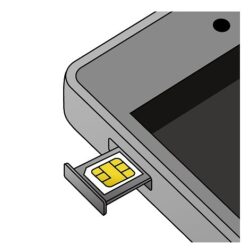
Pixelは本体左側面にSIMスロットがあります。
SIMピンを用いてスロットを開け、SIMカードをセットしてスロットを元に戻してください。
eSIMの機種変更手順はこちらの記事にまとめています。
端末の初期設定・データ移行
SIMを入れたあとにGoogle Pixel 8aの電源を初めてONにすると、端末の初期設定が開始します。
この初期設定の途中でデータ移行も可能です。
元の端末がAndroidでもiPhoneでも、基本的には付属のクイックスイッチアダプターを使って両方の端末をケーブルで接続するとデータが転送されます。
旧スマホからPixelへのデータ移行の手順はこちらに記載されています。
機種変更時のAPN設定
Google Pixel 8aは基本的にSIMを入れただけでAPNが自動設定されます。
SIMカードを入れて初期セットアップが完了した時点で、すぐに通話やデータ通信ができるようになっているでしょう。
ただ、万が一4G/5G通信ができない場合は手動でAPN設定が必要です。
設定(歯車マーク) → ネットワークとインターネット → モバイルネットワーク をタップ
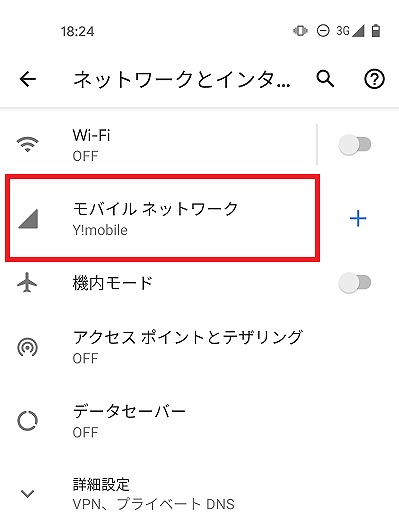
最下段の「詳細設定」から、「アクセスポイント名」をタップ
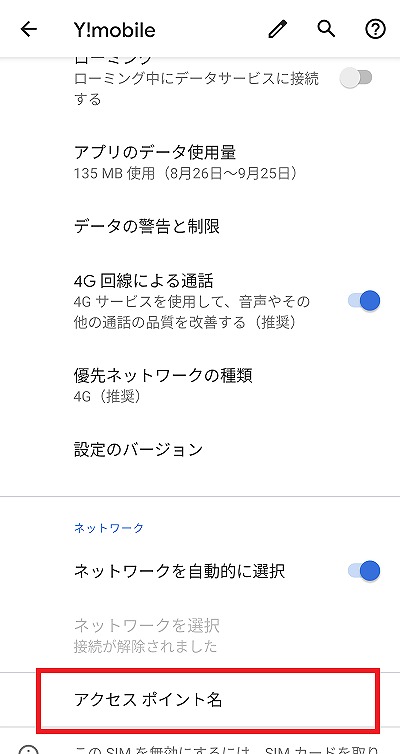
表示されたAPN一覧にワイモバイルの選択肢があれば、それを選択すると接続設定が完了します。
一覧にワイモバイルのAPNが表示されない場合は、自身で手動で設定が必要です。
右上のメニューボタンから「新しいAPN」をタップ
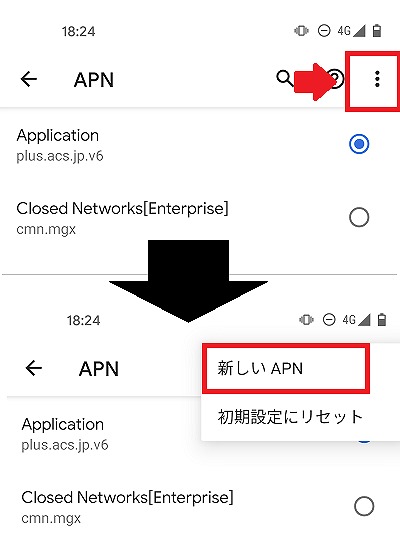
各項目に、以下の内容を設定します
<AndroidのAPN設定>
| 項目 | 設定内容 |
|---|---|
| 名前 | (任意) |
| APN | plus.acs.jp |
| ユーザー名 | ym |
| パスワード | ym |
| MCC | 440 |
| MNC | 20 |
| 認証タイプ | CHAP |
| MMSC | http://mms-s |
| MMSプロキシ | andmms.plusacs.ne.jp |
| MMSポート | 8080 |
| APNタイプ | default,mms,supl,hipri |
ただし、MCC(440)とMNC(20)は自動で入力されました。
手入力はミスの原因になるので、こちらのページを開きながらコピー&ペーストするのがおすすめです。
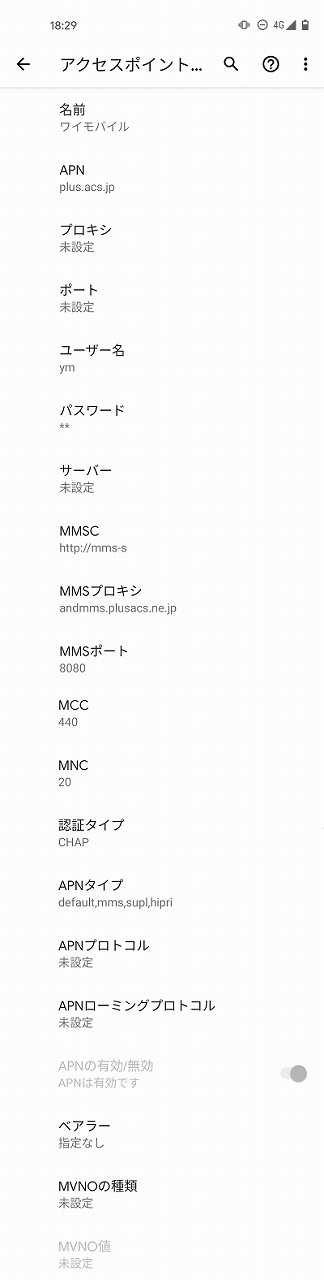
すべて入力したら、右上のメニューボタンから「保存」をタップします。
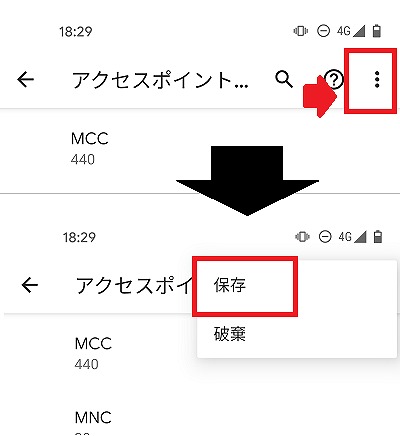
最後に一つ前の画面に戻り、今入力したAPNを選択します。
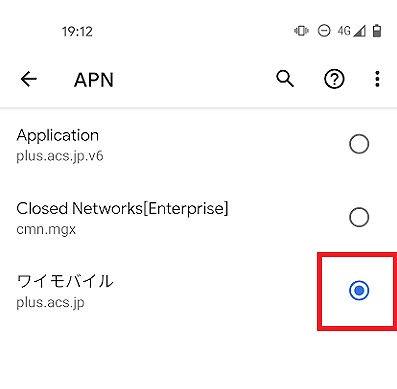
選択してしばらく待つと、アンテナピクト(画面右上の表示)が4Gまたは5Gになるはずです。
ならない場合は一度機内モードをON→OFFにし、しばらく待ちましょう。
無事4G/5G表示になった後はWi-FiをOFFにして、WEBサイトが開くか・通話ができるか・SMSの送受信が可能か確認してください。
問題なければ設定は完了です。

Google Pixel 8aの購入はこちら
以上、Google Pixel 8aをワイモバイルで使う手順の解説でした。
ワイモバイルでGoogle Pixel 8aは終売になりましたが、他で端末を購入すれば今からでも使えます。
端末の購入はこちらからどうぞ!